IP
IP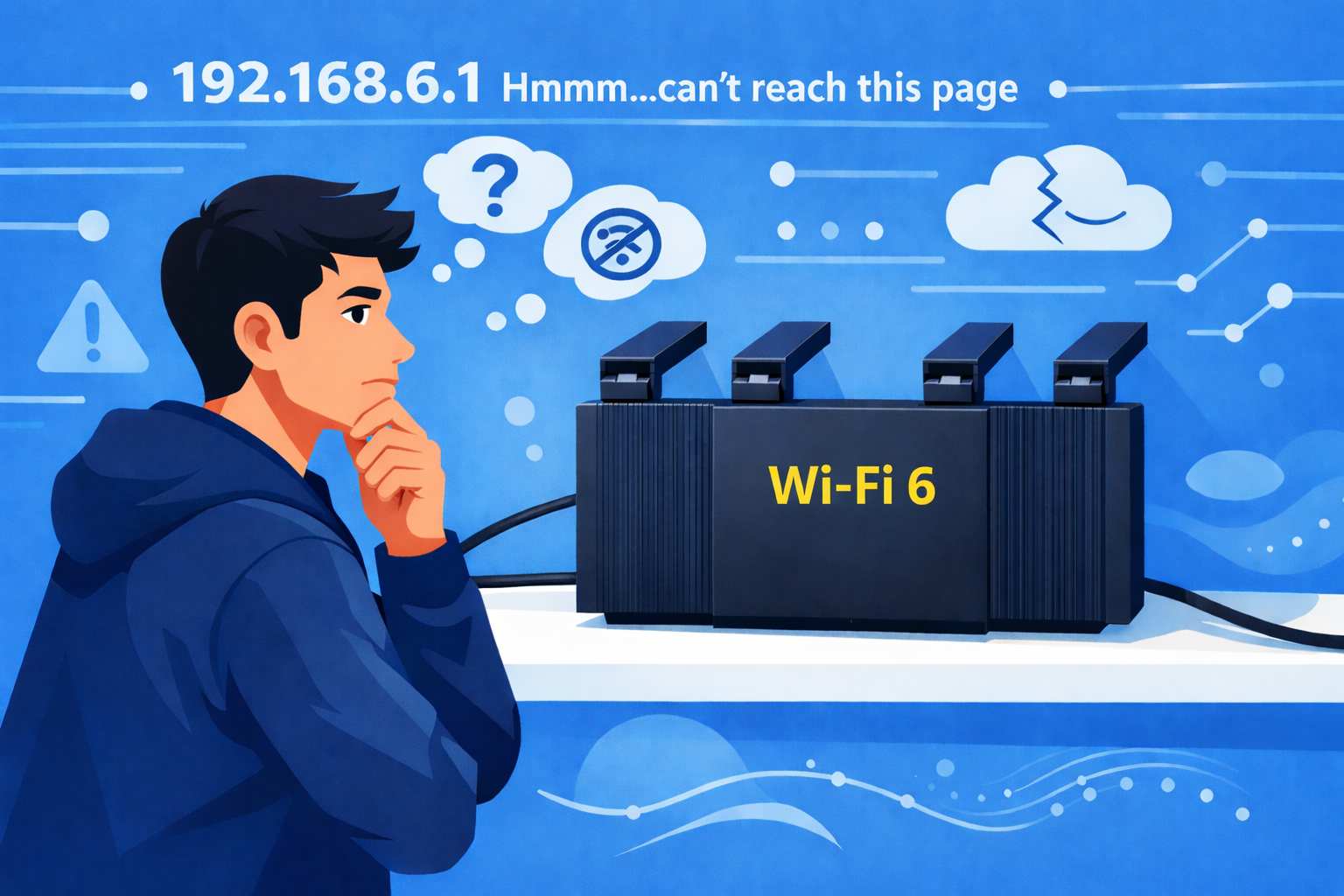
Pernahkah anda cuba mengakses halaman pentadbir router tetapi halaman tersebut tidak dapat dimuatkan walaupun router berfungsi dengan baik?
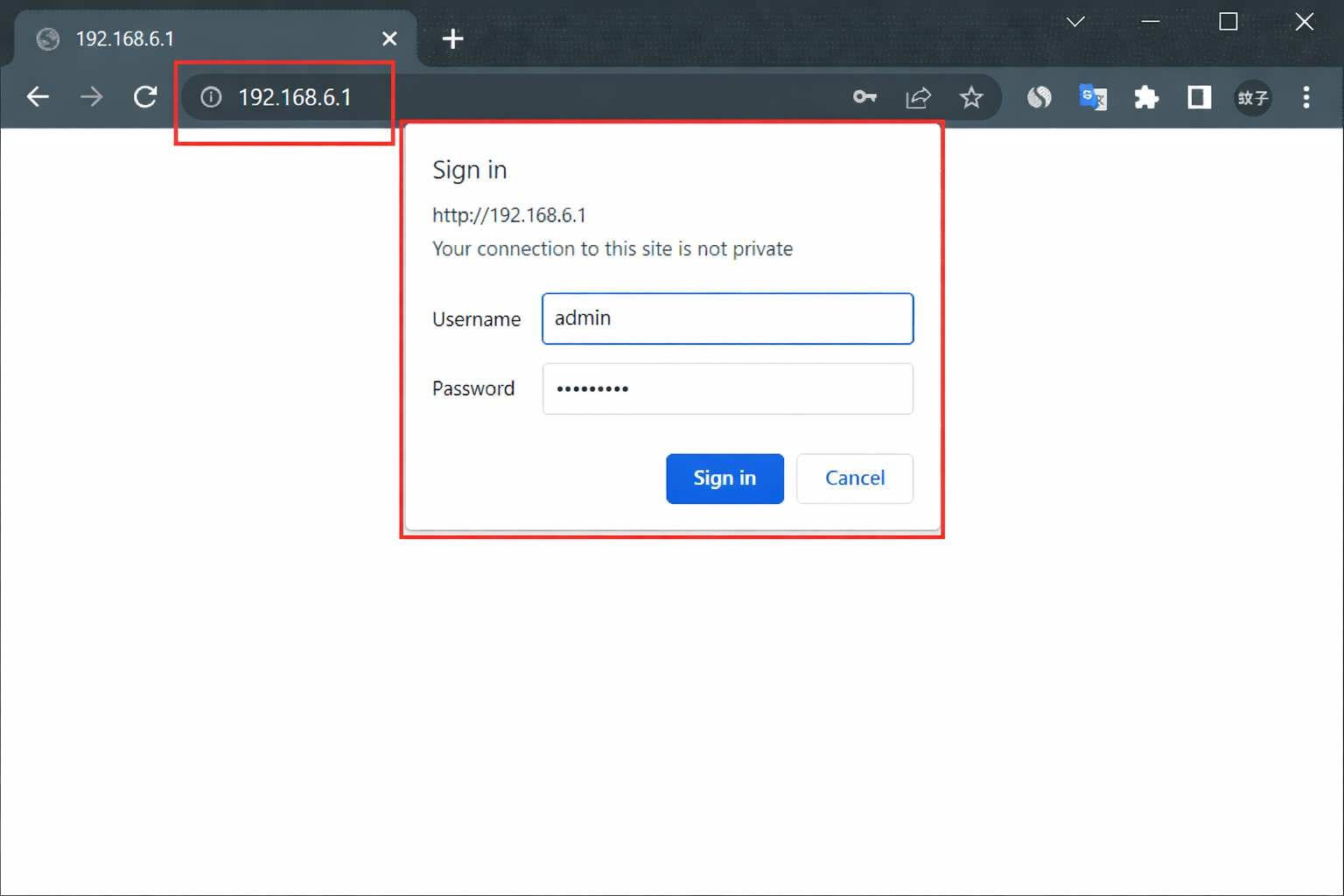
192.168.6.1 ialah alamat log masuk yang biasa digunakan untuk router seperti Feiyi WiFi. Rujuk panduan ini: Log masuk pentadbir 192.168.6.1 untuk router atau modem
Jika anda melihat mesej "Laman ini tidak dapat dicapai" atau mengalami tamat masa semasa melawati http://192.168.6.1, langkah-langkah berikut biasanya dapat membantu menyelesaikan masalah.

Mengapa 192.168.6.1 Tidak Berfungsi dan Cara Membetulkannya
1. Pastikan peranti anda disambungkan ke rangkaian router.
Pada komputer: klik ikon rangkaian pada taskbar dan semak sama ada status menunjukkan “Connected” atau “Internet Access”.
Pada telefon atau tablet: pergi ke Tetapan → Wi-Fi dan pastikan anda tersambung ke rangkaian router anda sendiri, bukannya rangkaian jiran atau hotspot awam.
Jika peranti anda tidak disambungkan melalui Wi-Fi atau kabel LAN, anda tidak akan dapat mengakses halaman pentadbir.
2. Sahkan alamat log masuk dimasukkan dengan betul.
Masukkan 192.168.6.1 atau alamat penuh http://192.168.6.1 pada bar alamat pelayar. Elakkan tersalah taip, ruang berlebihan atau akhiran yang tidak perlu (seperti “.com”). Antara format salah yang biasa ialah:
- 192.168.6.11
- 192.168.6.l
- 192.168.6。1
- www.192.168.6.1
- 192.168.6.1.com
- http//192.168.6.1
Mana-mana kesilapan di atas akan menyebabkan halaman log masuk di http://192.168.6.1 gagal dimuatkan.
3. IP pentadbir router mungkin telah diubah.
Walaupun 192.168.6.1 ialah alamat log masuk lalai, ia mungkin telah ditukar. Jika anda melihat mesej seperti “This site can't be reached”, anda perlu mencari alamat log masuk yang betul dan menggunakannya untuk mengakses router.
Windows: tekan Win + R → taip cmd → Enter → taip ipconfig → cari “Default Gateway”.
Telefon/Tablet: buka tetapan Wi-Fi → ketik rangkaian yang disambungkan → semak alamat “Router” atau “Gateway”.

4. Kosongkan cache rangkaian atau cuba pelayar lain.
Pelayar boleh menyimpan tetapan rangkaian lama dan menyebabkan log masuk gagal. Kosongkan cache dan cuba akses semula http://192.168.6.1. Anda juga boleh cuba pelayar lain seperti Chrome atau Edge untuk menolak isu keserasian.
Selepas membuat semakan di atas, kebiasaannya anda boleh mengakses http://192.168.6.1 dengan berjaya dan membuka halaman log masuk.