 IP
IP
Pernahkah anda ingin menukar kata laluan Wi-Fi anda tetapi tidak mempunyai komputer berdekatan—atau tidak mahu menghidupkannya? Berita baiknya ialah anda boleh mengurus penghala anda dengan mudah hanya menggunakan telefon anda! Hari ini, saya akan menunjukkan kepada anda cara untuk log masuk ke 192.168.0.1 pada telefon anda dan menyediakan penghala anda dengan cepat. Ia hanya mengambil masa 3 minit, malah pemula pun boleh melakukannya dengan mudah!
Langkah-langkah untuk Log masuk ke Panel Pentadbir Penghala Anda di 192.168.0.1
Langkah 1: Sambungkan Telefon Anda ke Wi-Fi Penghala
- Buka Tetapan telefon anda dan pergi ke bahagian Wi-Fi.
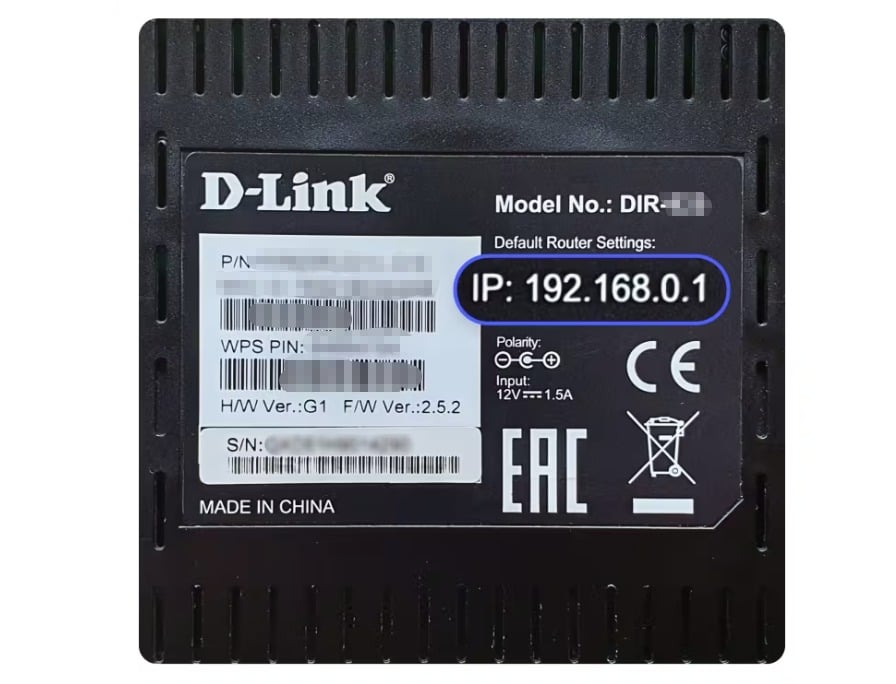
- Cari nama rangkaian penghala anda dalam senarai (biasanya dicetak pada label di bahagian bawah penghala) dan ketik untuk menyambung.
- Jika ini kali pertama anda menyambung, masukkan kata laluan Wi-Fi (juga terdapat pada label penghala).
Penting: Jika telefon anda tidak disambungkan ke Wi-Fi penghala, anda tidak akan dapat mengakses 192.168.0.1!
Langkah 2: Buka Penyemak Imbas Anda dan Masukkan 192.168.0.1
- Kebanyakan telefon disertakan dengan penyemak imbas terbina dalam (seperti Safari atau Penyemak Imbas Xiaomi), dan anda juga boleh menggunakan penyemak imbas lain yang telah anda muat turun. Pilih sahaja yang sesuai untuk anda.
- Buka penyemak imbas, taip 192.168.0.1 dalam bar alamat dan kemudian ketik "Pergi" atau tekan Enter. Halaman akan dimuatkan secara automatik, dan halaman log masuk 192.168.0.1 akan dibuka.
Sudah tentu, jika halaman tidak dibuka, sebaiknya semak sama ada anda terlupa menyambung ke Wi-Fi penghala. Sebagai alternatif, anda boleh mengosongkan cache penyemak imbas dan cuba lagi.
Langkah 3: Log masuk ke Panel Pentadbiran Penghala
Pada halaman log masuk 192.168.0.1, masukkan nama pengguna dan kata laluan penghala anda, kemudian ketik Log masuk untuk memasuki panel pentadbir penghala.
Nama pengguna lalai: admin
Kata laluan lalai: Biasanya pentadbir atau dibiarkan kosong (semak label penghala atau manual pengguna anda untuk mendapatkan butiran).
Langkah 4: Konfigurasikan Tetapan Penghala Asas
Setelah log masuk, anda boleh mula menyediakan penghala anda. Tetapan asas biasanya termasuk: menetapkan nama dan kata laluan Wi-Fi, dan menetapkan kata laluan pentadbir penghala.
Cara Menukar Nama dan Kata Laluan Wi-Fi Anda
- Pergi ke Tetapan Wayarles atau Tetapan Wi-Fi.
- Cari medan SSID (nama Wi-Fi) dan Kata Laluan. Masukkan nama Wi-Fi baharu anda dan kata laluan yang kukuh, kemudian simpan perubahan tersebut.
Petua: Pilih kata laluan Wi-Fi yang kukuh dan simpannya dalam memo untuk menghalang akses tanpa kebenaran.
Cara Menukar Kata Laluan Pentadbir Penghala
Menetapkan kata laluan pentadbir adalah terutamanya untuk menghalang orang lain daripada log masuk ke penghala anda dan mengubah suai tetapan rangkaian sesuka hati.
- Pergi ke Alat Sistem atau Tetapan Keselamatan.
- Cari Kata Laluan Pentadbir, masukkan kata laluan baharu yang kukuh dan simpan perubahan.
Petua: Cuba jangan tetapkan kata laluan pentadbir sama dengan kata laluan Wi-Fi untuk mengelakkannya mudah diteka oleh orang lain.
Langkah 5: Mulakan semula Penghala
Selepas tetapan selesai, beberapa antara muka penghala mungkin menggesa anda untuk memulakan semula penghala. Ikut gesaan, dan penghala akan dimulakan semula secara automatik, dan tetapan baharu akan berkuat kuasa.


Bagaimana untuk Membetulkan 192.168.0.1 Halaman Log Masuk Tidak Dibuka?
Bagaimana untuk Membetulkan 192.168.0.1 Halaman Log Masuk Tidak Dibuka? 192.168.0.1 ialah alamat log masuk lalai untuk banyak penghala, tetapi kadangkala halaman mungkin gagal dimuatkan apabila anda
- 28 Februari 2025
- Popular

Bagaimana untuk Mengakses Sistem Pengurusan Penghala melalui 192.168.0.1?
Bagaimana untuk Mengakses Sistem Pengurusan Penghala melalui 192.168.0.1? Dalam kehidupan seharian, penghala telah menjadi peranti pusat untuk rangkaian rumah, tetapi ramai orang tidak biasa dengan
- 28 Februari 2025
- Popular


