IP
IP
Adakah anda ingin log masuk ke penghala anda dan menukar kata laluan Wi-Fi rumah anda untuk menghalang orang lain daripada membonceng rangkaian anda? Jangan risau, saya akan membimbing anda melaluinya! Sebaik sahaja anda tahu cara mengakses antara muka pengurusan penghala, menukar kata laluan Wi-Fi menjadi mudah. Berikut ialah panduan langkah demi langkah untuk membantu anda.
Bagaimana untuk Log masuk ke Penghala Anda melalui 192.168.0.1 dan Tukar Kata Laluan Wi-Fi?
1. Anda perlu memastikan peranti anda (sama ada komputer, telefon atau tablet) disambungkan ke rangkaian penghala. Anda boleh menyambung melalui Wi-Fi atau menggunakan sambungan berwayar dengan memasangkan terus ke port LAN penghala. Selagi peranti disambungkan ke penghala, 192.168.0.1 boleh diakses secara normal. Jika anda tidak pasti sama ada peranti anda disambungkan, semak status rangkaian anda. Hanya apabila peranti disambungkan ke penghala, alamat 192.168.0.1 boleh dibuka.
2. Seterusnya, buka penyemak imbas web pada peranti anda. Sama ada Chrome, Firefox, Edge atau Safari, mana-mana penyemak imbas ini boleh digunakan untuk mengakses antara muka pengurusan penghala. Untuk memastikan pengalaman yang lancar, sebaiknya pastikan penyemak imbas anda dikemas kini.
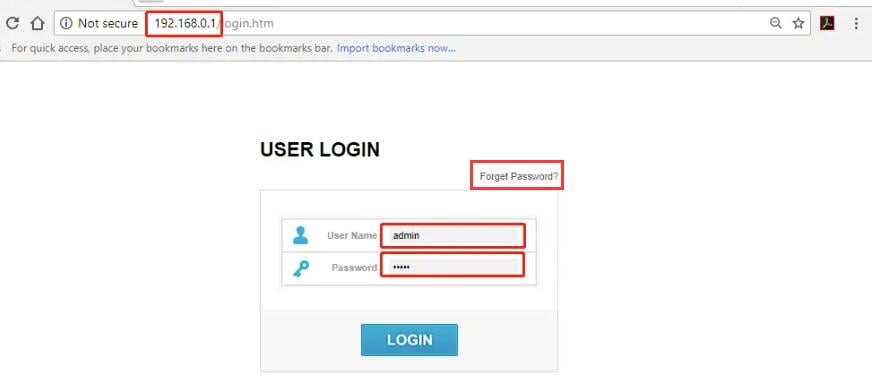
3. Dalam bar alamat penyemak imbas, taip " 192.168.0.1 " dan tekan Enter. Jika alamatnya betul, halaman log masuk akan muncul dengan cepat. Ambil perhatian bahawa anda tidak perlu memasukkan URL dengan "www" (www.192.168.0.1 tidak betul).
4. Pada halaman log masuk, sistem akan meminta anda untuk nama pengguna dan kata laluan. Banyak penghala mempunyai nama pengguna dan kata laluan lalai yang mudah, yang selalunya "pentadbir" dan "pentadbir," atau "pentadbir" dan "kata laluan." Jika anda tidak pernah menukar maklumat log masuk lalai, cuba lalai ini; jika anda telah menukarnya sebelum ini, anda perlu memasukkan nama pengguna dan kata laluan yang dikemas kini. Ingat, nama pengguna dan kata laluan adalah sensitif huruf besar-besaran, jadi berhati-hati apabila memasukkannya. Klik untuk membaca: Lupa 192.168.0.1 Kata Laluan Log Masuk? Panduan Pemulihan Mudah.
5. Setelah log masuk, anda akan melihat antara muka pengurusan penghala, yang mengandungi banyak tab dan menu. Anda boleh menyemak imbas pilihan ini untuk mengubah suai tetapan mengikut keperluan anda. Untuk menukar kata laluan Wi-Fi, cuma cari pilihan yang berkaitan di bawah "Tetapan Wayarles" atau "Tetapan Wi-Fi" (biasanya ditemui di sebelah kiri atau atas antara muka pengurusan). Sebaik sahaja anda mengakses bahagian ini, anda sepatutnya dapat melihat tetapan nama Wi-Fi (SSID) dan kata laluan semasa.
6. Dalam medan "Kata Laluan" atau "PSK", masukkan kata laluan Wi-Fi baharu anda, kemudian klik "Simpan" atau "Gunakan" untuk melengkapkan perubahan. Adalah lebih baik untuk menetapkan kata laluan yang lebih kompleks, menggunakan gabungan huruf besar dan huruf kecil, nombor dan aksara khas, untuk membantu menghalang orang lain daripada memecahkan kata laluan Wi-Fi anda.