Log Masuk Satu Klik ke 192.168.10.1 melalui Mudah Alih (Apa yang Perlu Dilakukan Jika Anda Tidak Dapat Mengaksesnya?)

Camilla Woo 16 Oktober 2024

Banner

Memandangkan telefon pintar telah menjadi peranti yang paling biasa digunakan dalam kehidupan seharian kita, semakin ramai orang menggunakannya untuk mengurus rangkaian penghala rumah mereka dengan cepat. Malah, mengakses halaman pengurusan penghala melalui telefon pintar tidaklah rumit dan boleh dilakukan dalam beberapa langkah mudah sahaja. Artikel ini menyediakan panduan terperinci tentang cara log masuk ke 192.168.10.1 dengan satu klik daripada telefon anda, membolehkan anda mengurus tetapan penghala anda dengan mudah, seperti menukar kata laluan Wi-Fi atau melaraskan konfigurasi rangkaian.

Langkah-langkah untuk Log masuk ke 192.168.10.1 Menggunakan Telefon Anda

1. Telefon anda hanya boleh mengakses antara muka pengurusan di 192.168.10.1 jika ia disambungkan ke rangkaian penghala. Oleh itu, sila hidupkan Wi-Fi telefon anda dan sambungkan ke rangkaian Wi-Fi penghala yang anda ingin uruskan. Jika anda menggunakan data mudah alih atau disambungkan ke rangkaian Wi-Fi lain, anda tidak akan dapat mengakses halaman log masuk 192.168.10.1 penghala.

2. Lancarkan penyemak imbas web pada telefon anda, seperti Chrome, Safari, Edge, Baidu atau QQ. Tidak perlu memuat turun sebarang aplikasi; anda boleh log masuk ke 192.168.10.1 terus melalui penyemak imbas telefon anda.

3. Selepas membuka penyemak imbas, taip 192.168.10.1 terus ke dalam bar alamat dan klik "Go" atau "Enter." Jika alamat IP dimasukkan dengan betul, halaman akan mengubah hala ke antara muka log masuk penghala.
Nota: Jangan mengelirukan bar alamat dengan bar carian, dan jangan tambah "www" atau "http://" sebelum alamat. Dalam kebanyakan penyemak imbas mudah alih, bar alamat terletak di bahagian paling atas halaman, manakala bar carian biasanya muncul di tengah atau bawah skrin. Contohnya, dalam penyemak imbas Android (seperti Huawei, Xiaomi, Samsung, dll.), bar alamat ialah kotak input panjang di bahagian atas; dalam Safari pada iPhone, bar alamat berada di bahagian paling bawah. Anda mesti memasukkan 192.168.10.1 dalam bar alamat; jika tidak, sistem akan mentafsirkannya sebagai pertanyaan carian, mengakibatkan ketidakupayaan untuk membuka halaman log masuk 192.168.10.1.

4. Setelah halaman log masuk muncul, anda akan digesa untuk memasukkan nama pengguna dan kata laluan. Bukti kelayakan lalai untuk log masuk ke 192.168.10.1 biasanya "admin/admin" atau "admin/123456." Jika anda telah menukar kata laluan sebelum ini, masukkan kelayakan log masuk tersuai yang anda tetapkan.
Nota:
① Kata laluan lalai selalunya mudah, jadi anda disyorkan untuk menukarnya sebaik sahaja anda log masuk untuk memastikan keselamatan rangkaian.
② Jika anda gagal melog masuk selepas beberapa percubaan, semak ralat kepekaan huruf besar atau kecil atau pertimbangkan untuk menetapkan semula nama pengguna dan kata laluan penghala .

5. Jika kata laluan adalah betul, hanya ketik butang "Log Masuk", dan anda akan diarahkan ke antara muka pengurusan penghala. Di sini, anda boleh melihat dan mengubah suai pelbagai tetapan, seperti nama rangkaian (SSID), kata laluan dan pengurusan peranti. Anda juga boleh menyemak maklumat terperinci tentang status rangkaian, termasuk penggunaan lebar jalur, alamat MAC peranti yang disambungkan dan kekuatan isyarat. Ini memudahkan untuk memantau prestasi rangkaian anda dan melaraskan sebarang isu yang berpotensi dengan cepat.
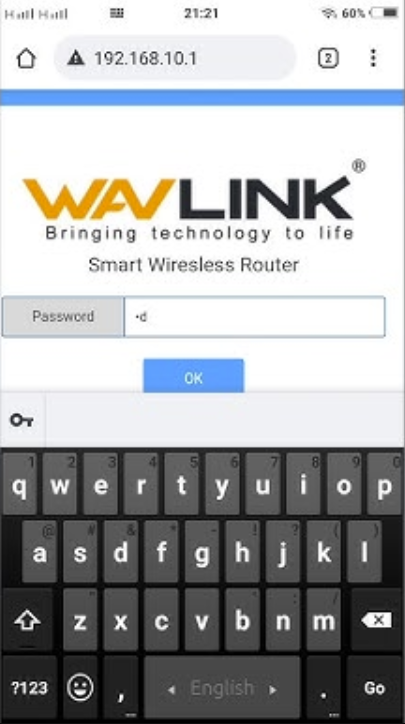
login

192.168.10.1 Tidak Boleh Akses: Penyelesaian Masalah

Jika anda tidak dapat log masuk ke halaman 192.168.10.1 selepas memasukkan alamat, semak perkara berikut:

  • Sahkan Alamat IP. Pastikan alamat IP dimasukkan dengan betul. Setiap nombor dan titik mesti berada di tempat yang betul. Berhati-hati terutamanya untuk tidak meninggalkan sebarang titik atau menambah ruang tambahan antara nombor. Kesilapan seperti memasukkan 192.16810.1, 192.168.10.l, 192,168,10,1, http//192.168.10.1, atau www.192.168.10.1 akan menghalang akses kepada halaman log masuk 192.168.10.1
  • Semak Penghala Berfungsi Seperti Biasa. Lihat penunjuk kuasa dan lampu status rangkaian pada penghala. Jika mana-mana lampu ini terus berkelip atau tidak menyala, ini mungkin menunjukkan kerosakan atau penghala dimulakan semula, yang akan menghalang akses kepada halaman log masuk 192.168.10.1.
  • Semak sama ada telefon anda disambungkan ke rangkaian yang sama dengan penghala. Jika anda mempunyai berbilang penghala di rumah, pastikan telefon anda disambungkan ke rangkaian Wi-Fi (SSID) penghala yang ingin anda uruskan. Jika telefon anda disambungkan ke rangkaian Wi-Fi yang salah, anda mungkin tidak dapat log masuk ke penghala yang anda ingin uruskan, walaupun anda memasukkan 192.168.10.1 dengan betul.
  • Sahkan jika IP pengurusan penghala telah ditukar. Jika anda sebelum ini menukar alamat IP pengurusan lalai penghala, 192.168.10.1 asal tidak akan berfungsi lagi. Anda perlu menggunakan alamat IP baharu untuk log masuk. Anda boleh mencari alamat IP semasa penghala anda dengan mengikuti langkah ini pada telefon anda:
    ① Untuk peranti Android: Pergi ke "Tetapan" → "Wi-Fi" → cari dan ketik pada nama rangkaian Wi-Fi semasa → pada halaman butiran rangkaian, cari "Gerbang" atau "Penghala." Alamat IP yang disenaraikan di sana ialah alamat IP semasa penghala anda.
    ② Untuk iPhone: Pergi ke "Tetapan" → "Wi-Fi" → ketik ikon bulatan kecil "i" di sebelah rangkaian Wi-Fi yang disambungkan → pada halaman butiran, cari bahagian "Penghala". Alamat IP yang dipaparkan di sini ialah alamat IP sebenar penghala anda.

192.168.8.1 Huawei Mobile WiFi: Semak Peranti yang Disambungkan

192.168.8.1 Huawei Mobile WiFi: Semak Peranti yang Disambungkan

192.168.8.1 Huawei Mobile WiFi: Semak Peranti yang Disambungkan.168.8.1 ialah alamat IP log masuk yang biasa digunakan oleh peranti Huawei Mo

more
192.168.10.1 Panduan Panel Pentadbir Log Masuk Wavlink

192.168.10.1 Panduan Panel Pentadbir Log Masuk Wavlink

Dalam kebanyakan kes, alamat log masuk lalai untuk penghala Wavlink ialah sama ada 192.168.10.1 atau Wi-Fi.wavlink.com .

more
IP Penghala ialah 192.168.10.1, Bagaimana untuk Mengakses Tetapan?

IP Penghala ialah 192.168.10.1, Bagaimana untuk Mengakses Tetapan?

IP Penghala ialah 192.168.10.1, Bagaimana untuk Mengakses Tetapan? Tidak semua penghala menggunakan 192.168.1.1 untuk mengakses antara muka tetapan. Sesetengah pengh

more
Bagaimana untuk Mengakses 192.168.10.1 Halaman Log Masuk Penghala pada Mudah Alih?

Bagaimana untuk Mengakses 192.168.10.1 Halaman Log Masuk Penghala pada Mudah Alih?

Jangan tambahkan sebarang awalan (seperti "www") atau akhiran (seperti ".com"). www.192.168.10.1, 192.168.10.1.com dan http//

more

📚 Komen

Bahasa-bahasa