 IP
IP
Aplikasi Nighthawk ialah aplikasi mudah alih rasmi daripada Netgear yang direka khas untuk mengurus rangkaian Wi-Fi router Netgear. Dengan Aplikasi Nighthawk, anda boleh memantau status router, mengemas kini nama dan kata laluan Wi-Fi, serta mengurus peranti yang disambungkan terus dari telefon pintar—tanpa perlu log masuk ke antara muka web menggunakan komputer.
Selain menggunakan aplikasi, router Netgear juga boleh diurus melalui pelayar web dengan melawati routerlogin.com atau routerlogin.net untuk mengakses panel pentadbiran.
Berbanding pengurusan tradisional berasaskan web, menukar kata laluan Wi-Fi menggunakan Aplikasi Nighthawk lebih intuitif dan memerlukan lebih sedikit langkah. Malah pengguna kali pertama pun boleh menyiapkan tetapan rangkaian harian dengan mudah tanpa sebarang kerumitan.
Cara Menukar Kata Laluan Wi-Fi dengan Aplikasi Nighthawk
Langkah 1: Sambung ke Wi-Fi Router
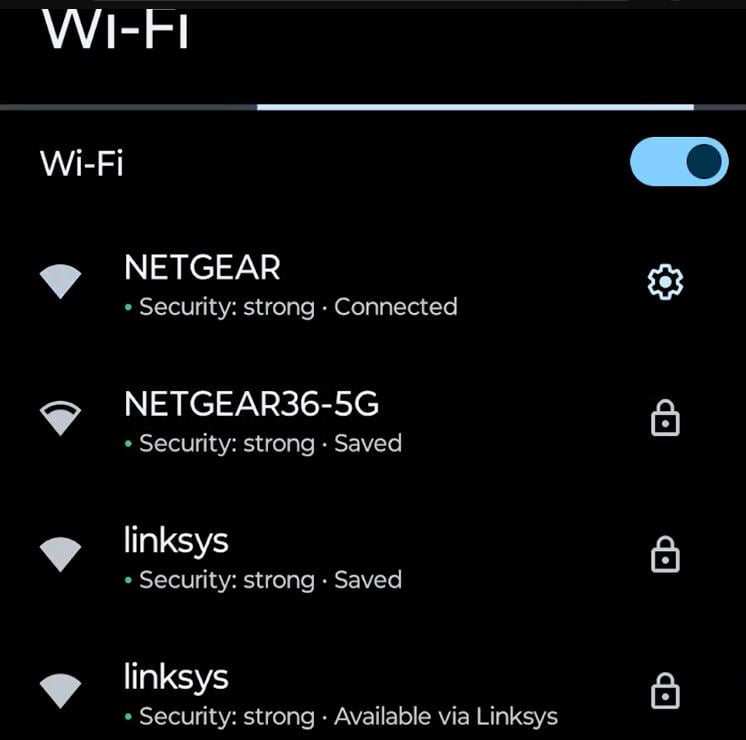
Buka tetapan Wi-Fi pada telefon anda dan sambungkan ke rangkaian Wi-Fi router Netgear yang ingin anda uruskan (jangan gunakan data selular). Aplikasi Nighthawk hanya boleh mengenal pasti dan mengurus peranti anda jika anda disambungkan ke rangkaian Wi-Fi tempatan yang betul.
Langkah 2: Buka Aplikasi Nighthawk dan Log Masuk
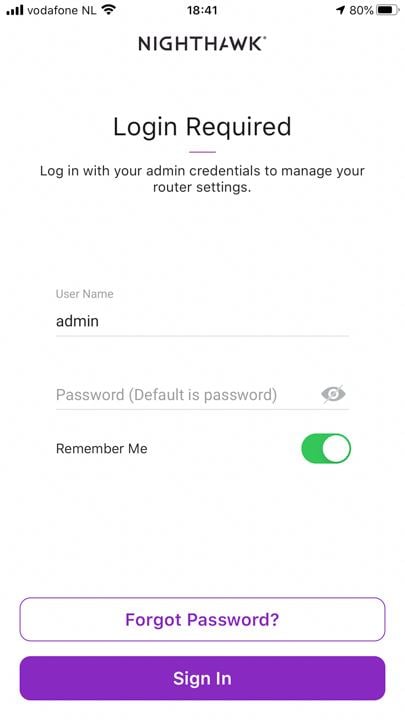
Jalankan Aplikasi Nighthawk. Jika diminta, masukkan kelayakan akaun MyNETGEAR anda. Jika anda belum mempunyai akaun, ikut arahan untuk mendaftar. Setelah log masuk, aplikasi akan mengesan router Netgear anda secara automatik pada rangkaian.
Langkah 3: Akses Tetapan Wi-Fi
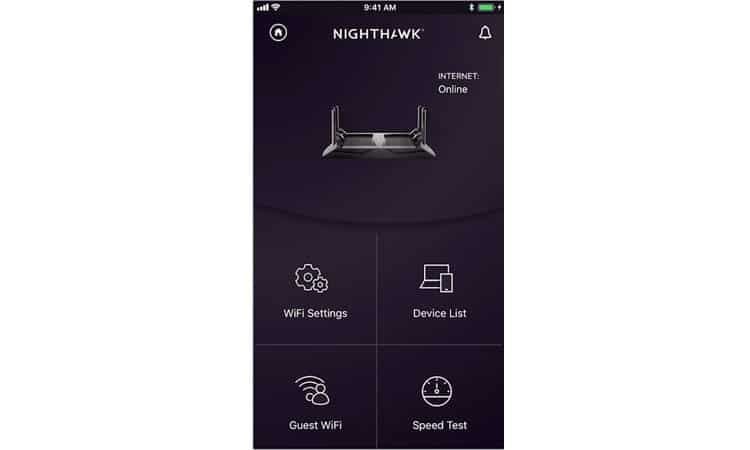
Dari papan pemuka Aplikasi Nighthawk, cari dan ketik pilihan "Wi-Fi Settings" atau "Network Settings".
Langkah 4: Pilih Rangkaian atau Jalur untuk Diubah
Aplikasi biasanya akan menyenaraikan jalur yang tersedia (cth. 2.4GHz/5GHz, atau rangkaian Utama/Tetamu). Ketik rangkaian tertentu yang ingin anda kemas kini.
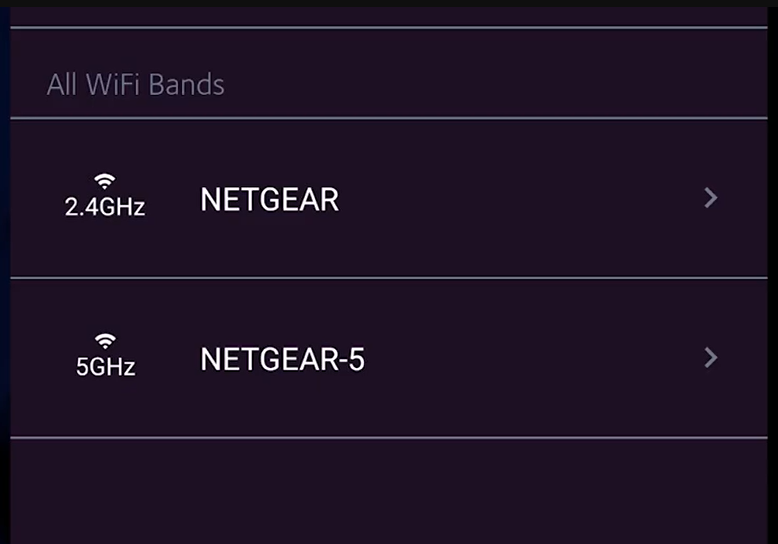
Langkah 5: Masukkan Butiran Wi-Fi Baharu dan Simpan
Pada halaman ini, anda boleh melihat nama rangkaian tanpa wayar (SSID) dan tetapan kata laluan semasa. Masukkan nama Wi-Fi baharu dalam medan "WiFi Network Name (SSID)" dan kata laluan baharu dalam medan "Network Key (Password)". Setelah pasti, ketik "Save" untuk menggunakan perubahan serta-merta—nama dan kata laluan Wi-Fi anda kini telah dikemas kini.


