IP
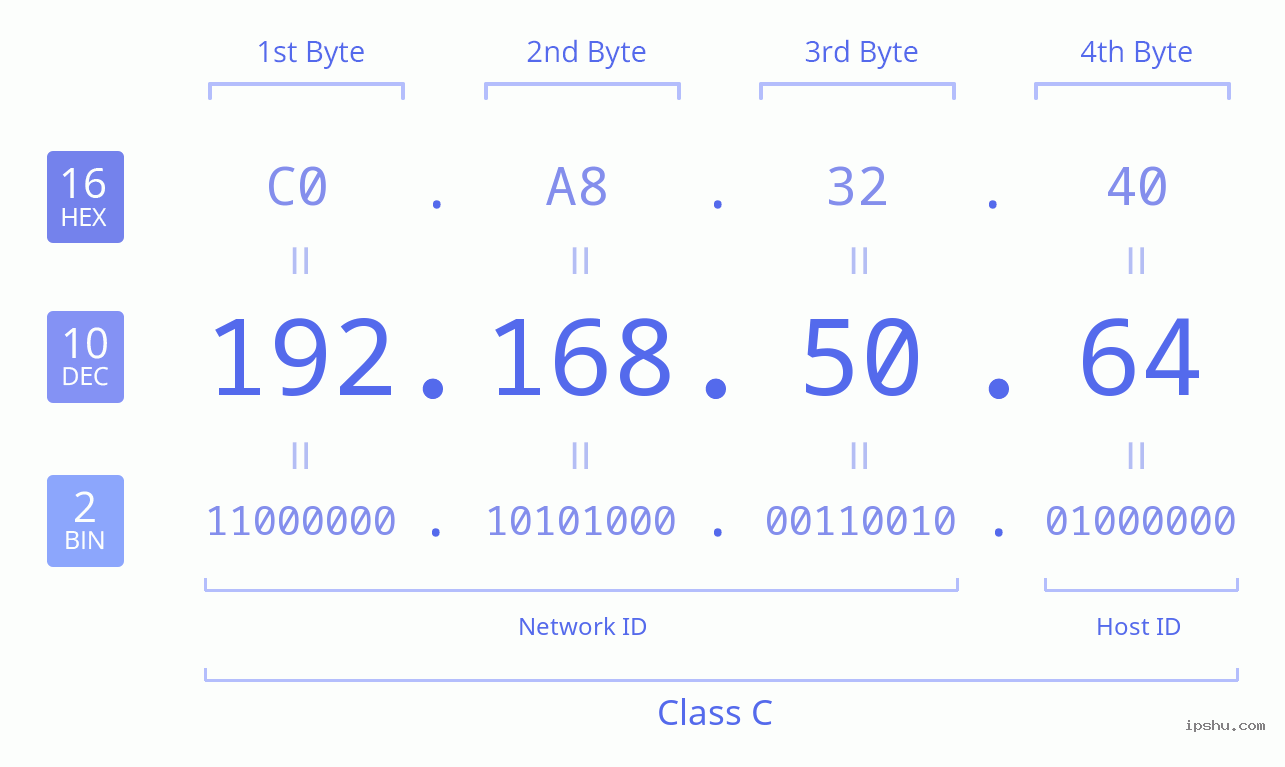
IP Jadual Makna Ikon / Gambar
192.168.50.64 ialah salah satu alamat get laluan lalai yang paling biasa untuk penghala rumah dan pejabat kecil. Memasukkan alamat ini dalam pelayar biasanya akan membuka halaman pentadbir berasaskan web penghala, tempat anda boleh melaraskan tetapan rangkaian dan pilihan perisian tegar.
Walau bagaimanapun, perlu diingat bahawa 192.168.50.64 tidak bersifat universal—sesetengah model disertakan dengan alamat IP peribadi yang lain. Walaupun penghala lalai kepada 192.168.50.64, anda mungkin masih menghadapi isu seperti tamat masa, ralat kelayakan atau pengalihan ISP. Bahagian di bawah menyenaraikan masalah yang paling kerap berlaku dan pembetulan pantas.
192.168.50.64 Kandungan:
- Cara Log Masuk ke Halaman Admin Router Anda di 192.168.50.64
- 192.168.50.64 Tidak Berfungsi: Punca Biasa & Penyelesaian Mudah untuk Masalah Log Masuk Penghala
- Mengapa 192.168.50.64 Membawa Anda ke Halaman Log Masuk ISP Anda Daripada Halaman Log Masuk Penghala Anda?
- Apakah Nama Pengguna dan Kata Laluan Lalai untuk Penghala yang Menggunakan 192.168.50.64 sebagai Alamat Log Masuk?
- Cara Menukar Kata Laluan Admin pada Penghala yang Menggunakan 192.168.50.64 untuk Log Masuk
- Cara Memulihkan Penghala yang Menggunakan 192.168.50.64 untuk Log Masuk ke Tetapan Kilang
1. Cara Log Masuk ke Halaman Admin Router Anda di 192.168.50.64
192.168.50.64 ialah alamat yang digunakan oleh kebanyakan penghala untuk halaman log masuk admin mereka. Berikut ialah cara untuk mengaksesnya dalam empat langkah mudah:
- Pertama, periksa pelekat di bahagian bawah penghala anda untuk mengesahkan bahawa 192.168.50.64 ialah alamat log masuk yang betul.
- Sambungkan peranti anda ke rangkaian penghala. Anda boleh menyambungkan telefon dan komputer riba melalui Wi-Fi, tetapi untuk komputer meja, anda perlu memasang kabel Ethernet ke salah satu port LAN penghala.
- Buka pelayar web (seperti Chrome, Edge, atau Firefox), masukkan 192.168.50.64 ke dalam bar alamat, dan tekan Enter. Ini akan membawa anda ke halaman log masuk penghala.
- Pada halaman log masuk, masukkan nama pengguna dan kata laluan anda, kemudian klik "Log Masuk" untuk mengakses tetapan penghala.




Penting: Alamat log masuk berbeza antara jenama penghala. Walaupun 192.168.50.64 sangat biasa, yang lain menggunakan alamat seperti tplinkWi-Fi.net, routerlogin.net, atau domain tertentu seperti melogin.cn. Sentiasa periksa pelekat pada penghala anda untuk mencari alamat yang betul. Juga, alamat ini boleh ditukar secara manual. Jika alamat lalai tidak berfungsi, ia mungkin telah diubah suai. Untuk mencari alamat IP semasa penghala anda, lihat panduan kami: Cara Mencari Alamat IP Penghala Anda.
2. 192.168.50.64 Tidak Berfungsi: Punca Biasa & Penyelesaian Mudah untuk Masalah Log Masuk Penghala
Seperti yang telah kami sebutkan, 192.168.50.64 adalah alamat log masuk biasa untuk tetapan penghala. Jika anda tidak dapat membuka halaman log masuk dengan alamat ini, mari kita terokai sebab-sebab biasa dan cara untuk membetulkannya.
Terdapat lima sebab utama mengapa anda mungkin tidak dapat mengakses tetapan penghala anda menggunakan 192.168.50.64:

(1) Konfigurasi IP yang Salah pada Komputer Anda
Jika alamat IP komputer anda telah disediakan secara manual dengan tidak betul, ia boleh menyekat akses kepada penghala. Penyelesaiannya ialah dengan menetapkan komputer anda untuk mendapatkan alamat IP secara automatik. Begini caranya dalam Windows 10:

- Klik kanan butang 'Mula' Windows dan pilih 'Sambungan Rangkaian'.
- Klik kanan pada sambungan anda (cth., 'Ethernet' atau 'Wi-Fi') dan pilih 'Sifat'.
- Pilih 'Protokol Internet Versi 4 (TCP/IPv4)' dan klik 'Sifat'.
- Pilih 'Dapatkan alamat IP secara automatik' dan 'Dapatkan alamat pelayan DNS secara automatik', kemudian klik 'OK'.
Jika komputer anda sudah ditetapkan untuk mendapatkan alamat IP secara automatik, anda boleh melangkau langkah ini.
(2) Masalah Sambungan Penghala
Pastikan komputer, modem dan penghala anda semuanya disambungkan dengan betul.
Talian internet utama dari dinding anda hendaklah dipalamkan ke dalam modem. Kabel Ethernet kemudiannya hendaklah disambungkan dari modem ke port WAN penghala. Untuk komputer riba atau telefon, sambung ke Wi-Fi penghala. Untuk desktop, pasangkan kabel Ethernet ke salah satu port LAN penghala.
(3) Kabel Rangkaian Rosak
Kabel rangkaian yang rosak antara komputer dan penghala anda boleh menyebabkan masalah ini. Kerosakan pada kabel atau penyambung yang usang boleh mengganggu sambungan. Jika anda mempunyai kabel Ethernet ganti, cuba tukarkannya untuk melihat sama ada ia menyelesaikan isu tersebut. Anda juga boleh menyemak ikon rangkaian di sudut skrin anda atau menggunakan arahan 'Ping 192.168.50.64' untuk menguji sambungan.
(4) URL Dimasukkan di Tempat yang Salah
Banyak halaman utama pelayar mempunyai kotak carian yang besar (untuk Google, Bing, dll.). Kesilapan biasa ialah menaip 192.168.50.64 ke dalam kotak carian ini dan bukannya bar alamat di bahagian paling atas pelayar. Bar alamat ialah tempat anda melihat alamat laman web seperti 'google.com'. Menaip 192.168.50.64 di sini akan membawa anda terus ke halaman log masuk.

(5) Alamat Penghala yang Salah
Tidak semua penghala menggunakan 192.168.50.64 sebagai alamat log masuk lalai mereka. Jenama yang berbeza mungkin menggunakan IP atau alamat web yang berbeza. Sentiasa periksa pelekat di bahagian bawah penghala anda untuk mencari alamat log masuk spesifiknya.
Selain itu, alamat lalai penghala mungkin telah ditukar untuk keselamatan. Jika ya, alamat lama tidak akan berfungsi lagi. Untuk mencari alamat log masuk semasa penghala anda pada Windows 10:
- Klik kanan butang 'Mula' dan pilih 'Sambungan Rangkaian'.
- Klik kanan sambungan anda dan pilih 'Status'.
- Klik 'Butiran'.
- Alamat yang disenaraikan di sebelah 'Gerbang Lalai IPv4' ialah IP log masuk semasa penghala anda.

Jika tiada satu pun daripada langkah-langkah ini berjaya, anda mungkin perlu menetapkan semula penghala anda kepada tetapan kilang. Untuk arahan, sila lihat: Bagaimana untuk menetapkan semula penghala kepada tetapan kilang?
3. Mengapa 192.168.50.64 Membawa Anda ke Halaman Log Masuk ISP Anda Daripada Halaman Log Masuk Penghala Anda?
Apabila anda menaip 192.168.50.64 dalam pelayar anda, anda mungkin menjangkakan skrin log masuk penghala anda tetapi sebaliknya mendapat halaman log masuk ISP anda. Mari kita fahami mengapa ia berlaku dan bagaimana untuk sampai ke halaman tetapan sebenar penghala anda.

Jika alamat penghala anda sepatutnya 192.168.50.64 tetapi ia membuka halaman ISP anda, kemungkinan besar disebabkan oleh salah satu sebab berikut:
(1) Konflik alamat IP antara penghala dan modem
Kedua-dua modem yang dibekalkan oleh ISP anda dan penghala anda mungkin menggunakan alamat IP lalai yang sama: 192.168.50.64. Konflik ini boleh menyebabkan anda melihat halaman log masuk modem dan bukannya penghala anda.
Penyelesaian: Tukar alamat IP penghala. Ikuti langkah-langkah ini:
- Putuskan sambungan kabel dari port WAN penghala (yang menuju ke modem). Pastikan komputer anda disambungkan ke salah satu port LAN penghala, seperti yang ditunjukkan di bawah:
- Log masuk ke penghala anda dengan menaip 192.168.50.64 dalam bar alamat pelayar anda.
- Dalam tetapan penghala, cari 'Tetapan LAN' (atau yang serupa) dan tukar alamat IP kepada sesuatu yang baharu (cth., 192.168.3.1), seperti yang ditunjukkan di bawah:
- Simpan tetapan baharu. Sambungkan semula kabel port WAN ke modem, dan sekarang gunakan alamat IP baharu untuk membuka halaman log masuk penghala anda.

Nota penting: Komputer anda tidak memerlukan akses internet untuk mengkonfigurasi penghala. Selagi komputer anda disambungkan ke penghala dengan kabel, atau komputer riba/telefon anda disambungkan melalui Wi-Fi, anda boleh membuka halaman tetapan penghala.

(2) Alamat IP penghala telah ditukar sebelum ini
Jika alamat IP penghala telah ditukar daripada lalai, menaip 192.168.50.64 tidak akan berfungsi dan mungkin mengubah hala anda.
Penyelesaian: Cari alamat IP semasa penghala dan gunakannya untuk log masuk. Anda boleh menemuinya dengan mencari 'Gerbang Lalai IPv4' dalam butiran sambungan rangkaian komputer anda. Seperti yang ditunjukkan dalam imej di bawah, alamat di sebelah 'Gerbang Lalai IPv4' ialah alamat log masuk semasa penghala.

Dalam contoh ini, anda kini perlu menaip 192.168.3.1 ke dalam pelayar anda untuk log masuk.
Nota:
① Alamat IP log masuk penghala boleh ditukar secara manual.
② Banyak penghala moden akan menukar alamat IP mereka sendiri secara automatik untuk mengelakkan konflik jika mereka mengesan bahawa modem yang disambungkan kepadanya menggunakan IP yang sama.
5. Cara Menukar Kata Laluan Admin pada Penghala yang Menggunakan 192.168.50.64 untuk Log Masuk
Untuk memastikan rangkaian anda selamat dan menghalang akses tanpa kebenaran, adalah penting untuk menukar butiran log masuk lalai penghala anda. Berikut ialah cara menggunakan 192.168.50.64 untuk mengemas kini kedua-dua kata laluan log masuk penghala dan kata laluan Wi-Fi anda.
(1) Bagaimana cara menukar kata laluan log masuk penghala?
Jika anda sudah mengetahui kata laluan semasa anda, ikuti langkah-langkah ini:
- Log masuk ke halaman pentadbiran penghala (lihat soalan 1: Bagaimana cara menggunakan 192.168.50.64 untuk log masuk ke halaman pentadbiran penghala?).
- Dalam menu tetapan, navigasi ke 'Advanced' (Lanjutan)→'Administration' (Pentadbiran)→'Set Password' (Tetapkan Kata Laluan).
- Masukkan kata laluan lama anda, kemudian taip kata laluan baharu anda dan sahkan ia. Klik Apply (Guna) untuk menyimpan.

Nota: Selepas anda mengemas kini kata laluan, anda mesti menggunakan yang baharu untuk semua log masuk akan datang. Untuk mengelak daripada terkunci, adalah idea yang baik untuk menghafalnya atau menuliskannya pada nota dan melekatkannya di bahagian bawah penghala anda.
(2) Bagaimana cara menukar kata laluan rangkaian wayarles (Wi-Fi)?
Menukar kata laluan Wi-Fi anda adalah proses yang serupa dan juga memerlukan log masuk ke halaman pentadbiran penghala.
- Log masuk ke halaman pentadbiran penghala (lihat soalan 1: Bagaimana cara menggunakan 192.168.50.64 untuk log masuk ke halaman pentadbiran penghala?).
- Dalam menu tetapan, navigasi ke 'Advanced' (Lanjutan) → 'Setup' (Persediaan) → 'Wireless Setup' (Persediaan Wayarles).
- Cari pilihan keselamatan seperti 'WPA-PSK/WPA2-PSK' dan medan untuk 'PSK Password' (ini ialah kata laluan Wi-Fi anda). Masukkan kata laluan baharu anda di sini dan klik Apply (Guna) untuk menyimpannya.
Jenis Pengesahan: WPA2-PSK ialah standard yang paling selamat. 'Automatic' (Automatik) juga merupakan pilihan yang baik jika tersedia.
Algoritma Penyulitan: AES secara amnya disyorkan kerana ia lebih selamat daripada TKIP. 'Automatic' (Automatik) juga merupakan pilihan yang selamat.

6. Cara Memulihkan Penghala yang Menggunakan 192.168.50.64 untuk Log Masuk ke Tetapan Kilang
Jika tetapan penghala anda menyebabkan masalah dan anda tidak boleh dalam talian, anda mungkin perlu menetapkannya semula kepada tetapan kilangnya. Terdapat два cara utama untuk melakukan ini: satu melalui halaman pentadbir penghala, dan satu lagi menggunakan butang RESET fizikal pada peranti itu sendiri.
(1) Bagaimana untuk memulihkan tetapan kilang daripada halaman pentadbiran penghala?
- Log masuk ke halaman pentadbiran penghala (lihat soalan 1: Bagaimana cara menggunakan 192.168.50.64 untuk log masuk ke halaman pentadbiran penghala?).
- Dalam menu tetapan, navigasi ke 'Advanced' (Lanjutan) → 'Administration' (Pentadbiran) → 'Backup Settings' (Tetapan Sandaran).
- Klik butang 'Revert to Factory Default Settings' (Kembali kepada Tetapan Lalai Kilang). Kotak pengesahan akan muncul untuk mengelakkan anda menetapkannya semula secara tidak sengaja.
- Klik 'OK' untuk mengesahkan. Penghala kemudian akan but semula dan memulihkan tetapan kilang asalnya.


Kaedah ini hanya berfungsi jika anda boleh log masuk ke penghala. Jika anda terlupa kata laluan anda, jangan risau — anda boleh menggunakan kaedah kedua di bawah.
(2) Bagaimana untuk menetapkan semula penghala kepada tetapan kilang menggunakan butang RESET?
- Pertama, cari butang RESET pada penghala anda. Ia mungkin butang biasa yang boleh anda tekan, atau lubang jarum kecil yang memerlukan klip kertas atau pin untuk menekannya.
- Pastikan penghala dipalamkan dan dihidupkan (lampu kuasa sepatutnya menyala).
- Tekan dan tahan butang RESET selama kira-kira 10 saat. Anda akan melihat lampu pada penghala berkelip, kemudian padam. Apabila anda melepaskan butang, penghala akan dimulakan semula. Ini menunjukkan penetapan semula berjaya.

Nota:
① Jangan sekali-kali cabut plag penghala semasa proses penetapan semula, kerana ini boleh merosakkan peranti.
② Penetapan semula kilang akan memadam semua tetapan tersuai anda, termasuk nama dan kata laluan Wi-Fi anda. Anda perlu menyediakan semula penghala dari awal untuk kembali dalam talian.