Menyulitkan Wi-Fi Anda: Cara Mengelakkan Tetamu Yang Tidak Diingini Daripada Rangkaian Anda

Camilla Woo 14 Mac 2024

banner

Melindungi keselamatan rangkaian Wi-Fi anda adalah penting untuk melindungi maklumat peribadi dan menghalang akses tanpa kebenaran. Dalam dunia digital hari ini, Wi-Fi adalah sebahagian daripada kehidupan harian kita, berfungsi sebagai alat penting untuk bekerja dan bersosial. Oleh itu, adalah penting untuk melindungi rangkaian Wi-Fi anda daripada kemungkinan pencerobohan. Rangkaian selamat boleh menghalang pelanggaran data, melindungi peranti anda daripada ancaman siber dan memastikan usaha dalam talian anda kekal sulit. Berikut ialah beberapa langkah mudah untuk membantu anda menyulitkan Wi-Fi anda, menyukarkan orang lain untuk menyambung.

Pilih Standard Penyulitan Terbaik

Penghala moden biasanya menyokong piawaian penyulitan WPA2 atau WPA3, dengan WPA3 adalah yang terkini dan paling selamat. Ia menawarkan perlindungan kata laluan yang dipertingkatkan yang lebih tahan terhadap percubaan penggodaman. Memilih untuk WPA3 amat disyorkan untuk penyulitan rangkaian Wi-Fi anda. Sekiranya penghala anda tidak mempunyai sokongan WPA3, WPA2 kekal sebagai alternatif yang berdaya maju.

Langkah Konfigurasi: Akses panel pentadbir penghala anda → Navigasi ke tetapan wayarles → Cari "Keselamatan Wayarles" atau tab yang serupa → Pilih WPA3 atau WPA2 sebagai pilihan keselamatan anda.

Tetapkan Kata Laluan yang Kompleks dan Kuat

Kata laluan Wi-Fi anda ialah barisan pertahanan pertama rangkaian anda. Elakkan menggunakan kata laluan yang mudah atau boleh diramal seperti nombor berurutan, hari lahir atau nama. Sebaliknya, cipta kata laluan yang menggabungkan huruf besar dan huruf kecil, nombor dan aksara khas, memastikan kata laluan itu melebihi 8 aksara. Selain itu, elakkan daripada menggunakan semula kata laluan daripada akaun lain untuk mengelakkan potensi kompromi.

Langkah Konfigurasi: Akses panel pentadbir penghala anda → Navigasi ke tetapan wayarles → Cari "Keselamatan Wayarles" atau tab yang serupa → Cipta kata laluan yang kukuh.

wifi password

Kemas Kini Kata Laluan Anda secara berkala

Walaupun anda telah menetapkan kata laluan yang kuat dan kompleks, adalah disyorkan untuk menukar kata laluan dengan kerap. Ini membantu mengurangkan risiko peretasan kata laluan dan meningkatkan keselamatan rangkaian. Anda dinasihatkan untuk menukar kata laluan anda setiap tiga hingga enam bulan.

Langkah Konfigurasi: Ikuti langkah yang dinyatakan di atas untuk menetapkan kata laluan baharu yang kukuh melalui panel pentadbir penghala anda.

Lumpuhkan Siaran SSID

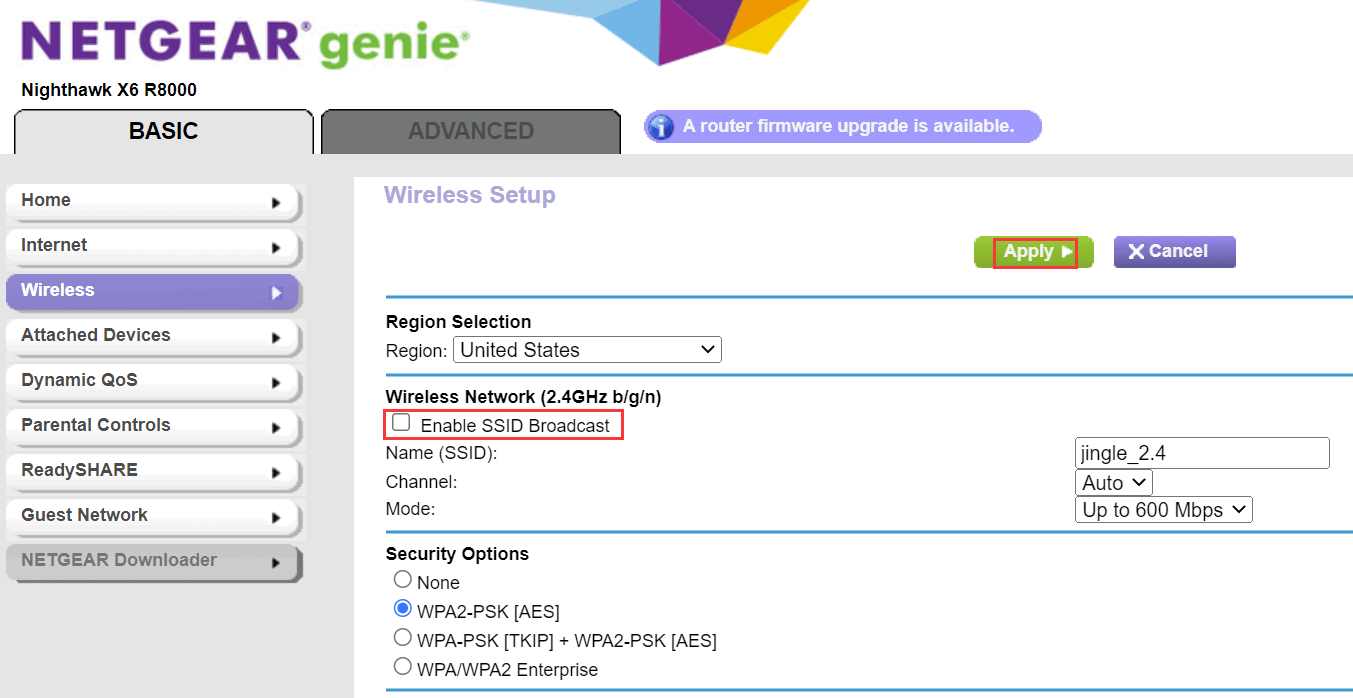
SSID (Pengecam Set Perkhidmatan), atau nama rangkaian anda, apabila disiarkan, menjadikan Wi-Fi anda kelihatan kepada orang lain. Melumpuhkan siaran SSID menyembunyikan rangkaian anda daripada paparan umum, merumitkan percubaan akses tanpa kebenaran. Walau bagaimanapun, langkah ini memerlukan memasukkan SSID secara manual pada peranti anda untuk menyambung, yang mungkin sedikit menyusahkan pengguna yang dibenarkan. Klik untuk melihat: Bagaimana untuk menyambung ke Wi-Fi jika SSID disembunyikan?

Langkah Konfigurasi: Akses panel pentadbir penghala anda → Navigasi ke tetapan wayarles → Cari pilihan "Siaran SSID" atau "Siaran Tanpa Wayar" → Lumpuhkannya.
SSID

Dayakan Penapisan Alamat MAC

Penapisan alamat MAC juga merupakan cara yang berkesan untuk menyulitkan Wi-Fi anda. Ia membolehkan anda menentukan peranti yang boleh disambungkan ke rangkaian Wi-Fi anda. Kaedah ini memastikan bahawa, walaupun seseorang mengetahui kata laluan Wi-Fi anda, jika alamat MAC peranti mereka tiada dalam senarai, mereka tidak boleh menyambung.

Langkah Konfigurasi: Akses panel pentadbir penghala anda → Navigasi ke "Tetapan Wayarles" atau "Tetapan Keselamatan" → Cari pilihan penapisan alamat MAC → Masukkan alamat MAC peranti yang anda benarkan.

Dayakan Rangkaian Tetamu

Jika anda ingin membenarkan rakan, saudara mara atau tetamu sementara menyambung ke rangkaian Wi-Fi anda, anda boleh mempertimbangkan untuk mendayakan rangkaian tetamu yang membolehkan pelawat mengakses internet melalui rangkaian yang berasingan. Dengan cara ini, walaupun rangkaian tetamu terjejas, rangkaian utama anda akan kekal tidak terjejas.

Langkah Konfigurasi: Akses panel pentadbir penghala anda → Cari "Rangkaian Tetamu" atau tetapan yang serupa → Aktifkan rangkaian tetamu → Tetapkan kata laluan yang berbeza untuk akses tetamu → Secara pilihan, konfigurasikan tempoh akses dan sekatan.

guest WiFi

Kemas kini Perisian Tegar Penghala Anda dengan kerap

Mengemas kini perisian tegar penghala anda adalah penting untuk keselamatan rangkaian, kerana pengeluar sering mengeluarkan kemas kini untuk menampal kelemahan dan meningkatkan prestasi. Sila semak tetapan penghala anda dengan kerap untuk melihat sama ada terdapat kemas kini yang tersedia dan ikut gesaan untuk memasangnya.

Langkah Konfigurasi: Akses panel pentadbir penghala anda → Cari "Maklumat Sistem" atau serupa → Kenal pasti versi perisian tegar terkini untuk model penghala anda → Muat turun dan nyahzip fail perisian tegar → Muat naik dan pasang kemas kini mengikut arahan pada skrin.

Cadangan Penghala WiFi

Cadangan Penghala WiFi

Tri-jalur WiFi 6 penghala Netgear RAX70 AX6600 ini adalah 4 kali lebih pantas daripada generasi sebelumnya WiFi 5. Tri-jalur

more
Manual Halaman WiFi Stick Penyongsang Solis 10.10.100.254

Manual Halaman WiFi Stick Penyongsang Solis 10.10.100.254

Manual Halaman WiFi Stick Penyongsang Solis 10.10.100.254 Untuk menyemak dan mengurus data penjanaan kuasa masa nyata penyongsang solar anda, anda perlu menyambungkan

more
Log masuk penghala Google WiFi di 192.168.86.1

Log masuk penghala Google WiFi di 192.168.86.1

Log masuk penghala Google WiFi di 192.168.86.1 Jika anda menggunakan penghala Google Wifi atau Google Nest

more
Panduan Persediaan WiFi Stesen Cuaca Ambient

Panduan Persediaan WiFi Stesen Cuaca Ambient

Pada skrin persediaan WiFi, pilih rangkaian 2.4 GHz rumah anda (SSID) dan masukkan kata laluan. 7. Ketik “Save” dan tunggu kira-kira 10–20 saat. Perhatikan ikon

more

📚 Komen

Bahasa-bahasa