 IP
IP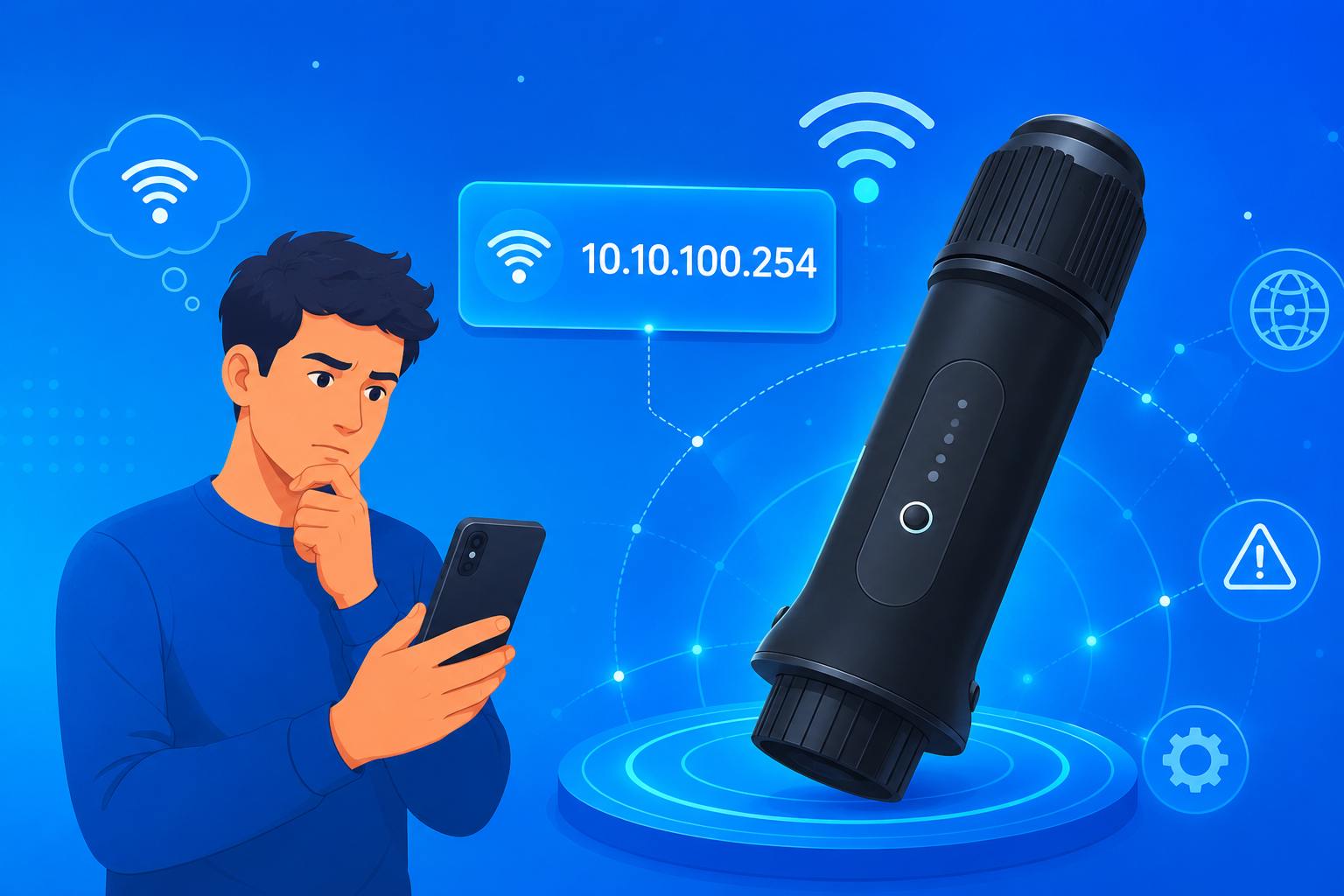
Untuk menyemak dan mengurus data penjanaan kuasa masa nyata penyongsang solar anda, anda perlu menyambungkan WiFi Stick Solis ke rangkaian WiFi rumah anda. Untuk tetapan kali pertama atau apabila mengkonfigurasi semula rangkaian, anda boleh mengakses halaman log masuk 10.10.100.254 untuk tetapan WiFi Stick Solis. Ini ialah titik masuk standard yang digunakan untuk mengkonfigurasi dan membetulkan kebanyakan isu tetapan dan sambungan WiFi Stick Solis. Ikuti langkah di bawah untuk menghubungkan peranti anda ke internet.
Cara Menyediakan WiFi Stick Solis (10.10.100.254)
1. Palamkan WiFi Stick Solis ke port komunikasi penyongsang (model S3 menggunakan port COM dan perlu diketatkan; model S4 menggunakan port USB), kemudian hidupkan sistem. Tunggu 30–60 saat sehingga lampu PWR menyala tetap dan penunjuk WiFi mula berkelip, menandakan peranti sudah sedia.

2. Matikan data mudah alih pada telefon anda untuk mengelakkan pertukaran automatik semasa menyambung ke hotspot WiFi Stick Solis.

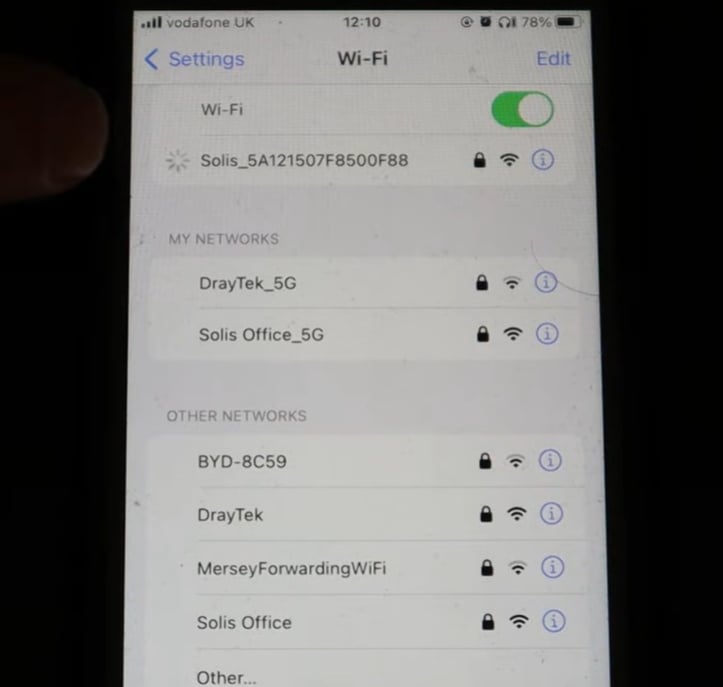
3. Buka tetapan WiFi telefon anda dan sambungkan ke hotspot bernama Solis_xxx atau D_xxx. Masukkan kata laluan lalai 123456789. “xxx” mewakili sebahagian nombor siri peranti dan berbeza bagi setiap unit.
Selepas bersambung, telefon anda mungkin memaparkan amaran “Tiada Sambungan Internet”. Ini normal kerana WiFi stick hanya digunakan untuk tetapan setempat dan tidak menyediakan akses internet. Jika anda tidak dapat mencari hotspot, semak sama ada WiFi stick dipasang dengan betul dan lampu PWR menyala tetap.
4. Buka pelayar (Chrome, Safari, atau pelayar lalai telefon anda). Dalam bar alamat, masukkan 10.10.100.254 dan ketik Go untuk mengakses halaman log masuk.
Penting: Sentiasa masukkan 10.10.100.254 dalam bar alamat pelayar, bukan dalam enjin carian. Jika tidak, anda tidak akan dapat membuka halaman log masuk web.

5. Pada halaman log masuk, masukkan nama pengguna admin. Untuk perisian tegar lama, kata laluan lalai ialah 123456789. Versi lebih baharu memerlukan anda mencipta kata laluan baharu semasa log masuk pertama. Gunakan kata laluan 6–15 aksara yang menggabungkan huruf dan nombor (contohnya, Solis123), kemudian log masuk semula.

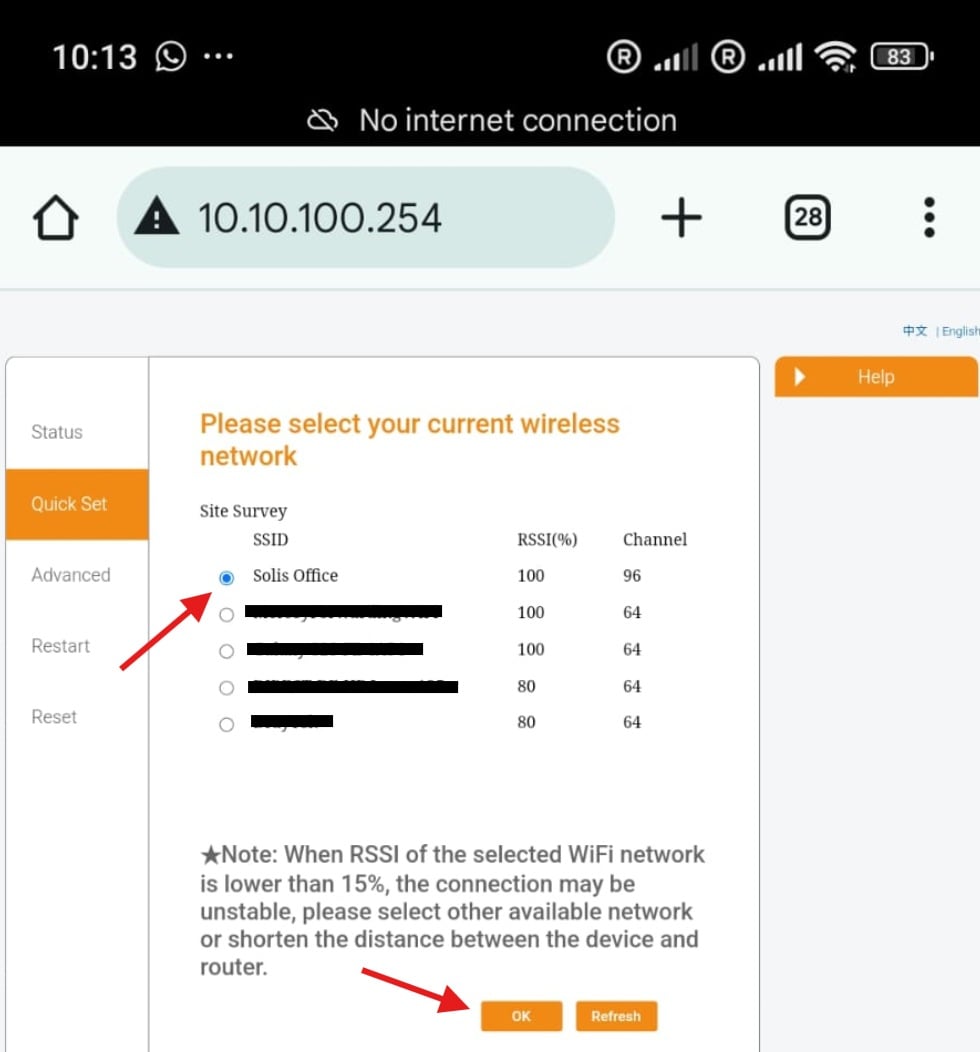
6. Selepas memasuki papan pemuka, ketik Quick Set, kemudian pilih Search. Sistem akan mengimbas rangkaian WiFi berdekatan secara automatik.

7. Pilih rangkaian WiFi 2.4GHz penghala rumah anda daripada senarai. Pastikan RSSI melebihi 30%, kerana kebanyakan WiFi Stick Solis hanya menyokong rangkaian 2.4GHz dan tidak menyokong 5GHz.
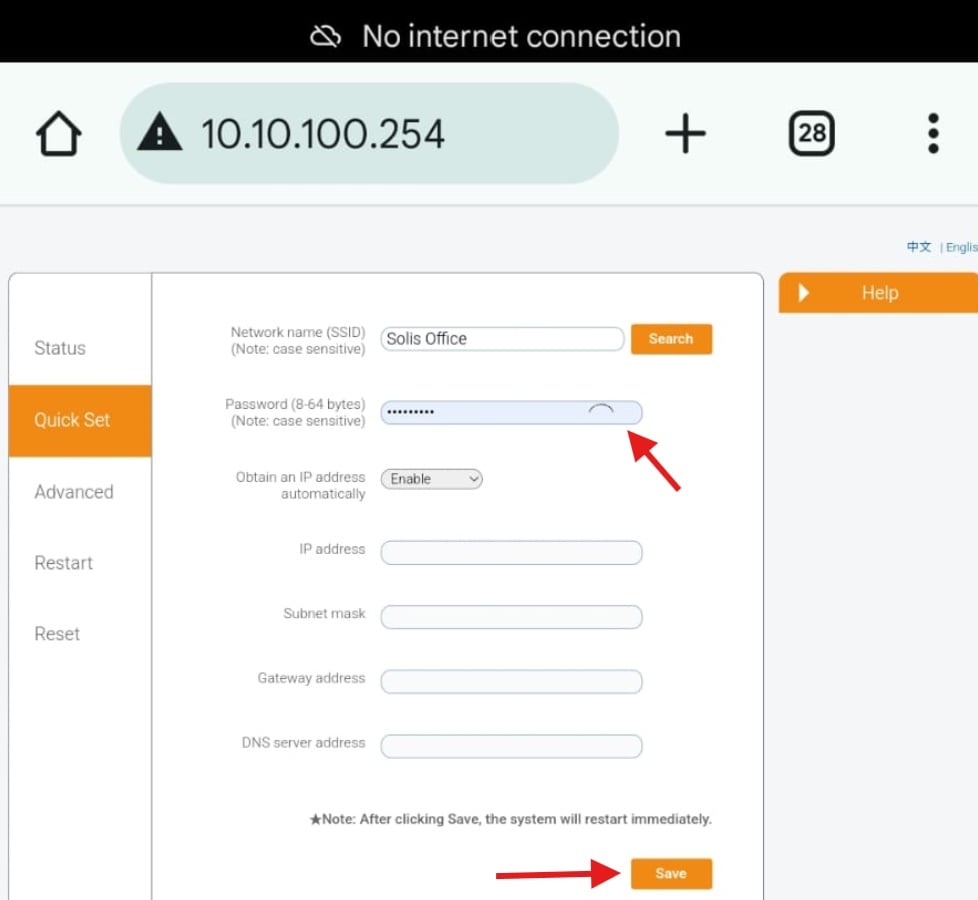
8. Masukkan kata laluan WiFi anda, kekalkan “Obtain IP automatically” diaktifkan, kemudian klik Save untuk melengkapkan tetapan.
9. Selepas disimpan, WiFi Stick Solis akan but semula secara automatik dan bersambung ke rangkaian WiFi rumah anda. Tunggu kira-kira satu minit. Apabila lampu NET menyala hijau tetap, penyongsang berjaya disambungkan ke internet. Kini anda boleh membuka aplikasi SolisCloud untuk melihat data penjanaan kuasa masa nyata dan status peranti.


