IP
IP
Menggunakan alamat IP yang betul adalah penting untuk mengakses antara muka pengurusan penghala. Ramai pengguna Google mencari "10.5 50.1", tetapi "10.5 50.1" tidak boleh membuka penghala kerana alamat IP dimasukkan dengan salah. Alamat IP yang betul hendaklah dipisahkan dengan titik, iaitu, "10.5.50.1". Dengan membaca artikel ini dengan teliti, anda akan belajar cara log masuk ke penghala anda dengan betul menggunakan 10.5.50.1.
Apakah 10.5.50.1?
Anda harus tahu bahawa 10.5.50.1 ialah alamat IP peribadi yang biasa digunakan untuk penghala atau peranti get laluan dalam rangkaian kawasan setempat (LAN). Alamat IP ini membolehkan pengguna mengakses antara muka pengurusan penghala untuk pelbagai tetapan rangkaian dan tugas pengurusan.

Mengapa 10.5 50.1 Tidak Boleh Membuka Penghala?
Alamat IP mengenal pasti peranti pada rangkaian dan "10.5 50.1" bukan alamat IP yang sah. Format alamat IP standard terdiri daripada empat kumpulan nombor yang dipisahkan oleh titik, dengan setiap kumpulan antara 0 hingga 255. Oleh itu, format yang betul hendaklah "10.5.50.1". Jika anda memasukkan alamat IP yang salah "10.5 50.1", penyemak imbas anda tidak akan dapat mengesan peranti dan anda tidak akan dapat membuka halaman log masuk penghala. Klik untuk melihat: Apakah itu alamat IP

Bagaimana untuk Berjaya Log Masuk ke Penghala Menggunakan 10.5.50.1?
1. Sambungkan Peranti Anda ke Penghala:
Anda boleh menggunakan mana-mana peranti seperti komputer, telefon atau tablet yang disambungkan ke rangkaian tempatan yang sama seperti penghala wayarles. Biasanya, ini dilakukan melalui sambungan wayarles (Wi-Fi) dengan mencari nama Wi-Fi penghala dalam tetapan WLAN peranti anda dan memasukkan kata laluan. Jika anda menggunakan komputer meja, anda harus palamkan satu hujung kabel Ethernet ke port rangkaian komputer dan hujung satu lagi ke port LAN penghala, dan komputer dan penghala akan bersambung secara automatik.

2. Cari Alamat IP yang Betul:
Sebelum mengakses antara muka pengurusan penghala, anda perlu mengetahui alamat IP yang betul. Banyak penghala mempunyai label di bahagian belakang atau bawah yang menyenaraikan alamat IP lalai, nama pengguna dan kata laluan. Jika anda telah menukar alamat IP lalai, anda boleh mencari yang betul seperti berikut:
- Pada komputer: Klik ikon "Sambungan Rangkaian" di penjuru kanan sebelah bawah skrin → Pilih "Tetapan Rangkaian dan Internet" → Pilih "Ethernet (atau WLAN)" → Klik "Pusat Rangkaian dan Perkongsian" → Klik "Rangkaian Bersambung (seperti WLAN)" di sebelah "Sambungan" → Klik "Butiran", alamat IP penghala akan berada di sebelah "Gerbang Lalai IPv4"
- Pada telefon mudah alih: Pergi ke "Tetapan" → Ketik "Wi-Fi" → Ketik rangkaian Wi-Fi yang sedang disambungkan → Ketik "Lanjutan" atau "Butiran" → Semak alamat get laluan atau penghala (alamat yang anda gunakan untuk log masuk ke antara muka pengurusan penghala)
3. Buka Pelayar Web:
Pada peranti anda, buka penyemak imbas web seperti Chrome, Firefox, Safari atau Edge.
4. Masukkan Alamat IP yang Betul:
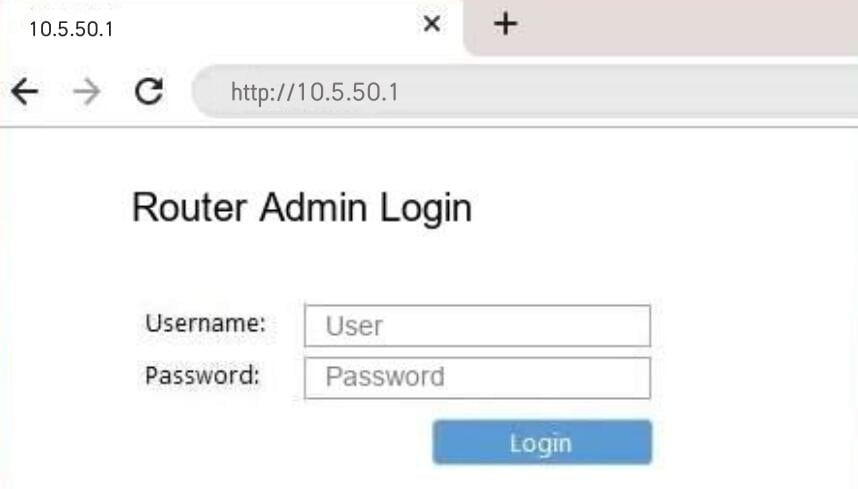
Taip “ 10.5.50.1 ” ke dalam bar alamat penyemak imbas dan tekan Enter. Ini akan membawa anda ke halaman log masuk penghala. Pastikan anda menaipnya dalam bar alamat, bukan bar carian. Anda mesti memasukkan alamat IP yang betul dan mengelakkan kesilapan menaip seperti 10.5 50.1, 10.5.50.l, www.10.5.50.1, 10.5.50, 10.5.5.1 atau https //10.5.50.1.
5. Masukkan Nama Pengguna dan Kata Laluan:
Selepas berjaya membuka 10.5.50.1, antara muka log masuk web akan muncul. Anda perlu memasukkan nama pengguna dan kata laluan. Bukti kelayakan lalai biasanya disenaraikan pada label di bahagian bawah penghala, selalunya sebagai "admin/admin" atau "admin/password". Jika anda telah menukar maklumat log masuk, gunakan nama pengguna dan kata laluan yang anda tetapkan.
6. Akses Halaman Tetapan Penghala:
Setelah log masuk, anda akan memasuki antara muka pengurusan penghala. Di sini, anda boleh membuat pelbagai tetapan, seperti menukar nama dan kata laluan Wi-Fi, menyediakan kawalan ibu bapa, mengurus peranti yang disambungkan dan banyak lagi. Klik untuk melihat: 10.5.50.1 Bagaimana untuk menukar kata laluan Wi-Fi