 IP
IP
192.168.9.1 ialah alamat pengurusan lalai yang digunakan oleh sesetengah router, peranti Wi-Fi mudah alih dan peralatan rangkaian, termasuk model tertentu Hikvision. Walaupun ia tidak sepopular 192.168.0.1 atau 192.168.1.1, banyak peranti masih menggunakan alamat ini untuk akses pentadbir.
Apabila router atau peranti rangkaian masih baharu atau telah dipulihkan ke tetapan kilang, ia perlu dikonfigurasikan terlebih dahulu sebelum boleh disambungkan ke internet.
Jika peranti anda memaparkan 192.168.9.1 sebagai gerbang lalai — atau label di bahagian bawah router menyenaraikannya sebagai alamat IP pengurusan — anda boleh mengikuti langkah-langkah di bawah untuk melengkapkan persediaan rangkaian.
Panduan ini menggunakan router Hikvision sebagai contoh, namun proses penyediaannya adalah serupa bagi kebanyakan jenama lain.
192.168.9.1: Cara Menetapkan Router Anda untuk Akses Internet
1. Sambungkan bekalan kuasa dan internet: Pasangkan router ke soket kuasa dan hidupkannya. Kemudian sambungkan kabel Ethernet dari port LAN modem ke port WAN router supaya router dapat menerima isyarat internet dan mengagihkannya ke peranti di rumah anda.

2. Tunggu sehingga router selesai dimulakan: Periksa lampu penunjuk pada router. Lampu kuasa yang menyala tetap menunjukkan peranti telah dihidupkan, manakala lampu WAN/Internet yang berkelip atau menyala menandakan router sedang mengesan sambungan internet. Tunggu kira-kira 30 saat sehingga lampu menjadi stabil.
3. Sambung ke rangkaian router: Gunakan telefon anda untuk menyambung ke rangkaian Wi-Fi lalai router, atau sambungkan komputer menggunakan kabel Ethernet (port LAN) atau Wi-Fi lalai. Pastikan peranti anda berada pada rangkaian yang sama dengan router. Router Hikvision biasanya menggunakan nama Wi-Fi (SSID) lalai seperti HIKVISION_XXXX, yang tertera pada label router.
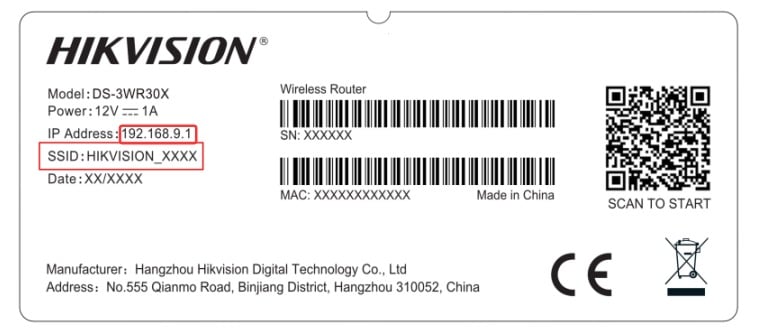
4. Buka wizard persediaan: Selepas menyambung ke Wi-Fi, halaman persediaan mungkin terbuka secara automatik. Jika tidak, buka pelayar web dan masukkan http://192.168.9.1 pada bar alamat.
Nota: Elakkan format yang salah seperti http//192.168.9.1, htp://192.168.9.1, http://192.168.9.l, www.192.168.9.1 atau http://192 l.168.9.l kerana kesilapan ini boleh menyebabkan halaman log masuk 192.168.9.1 tidak dapat dibuka.
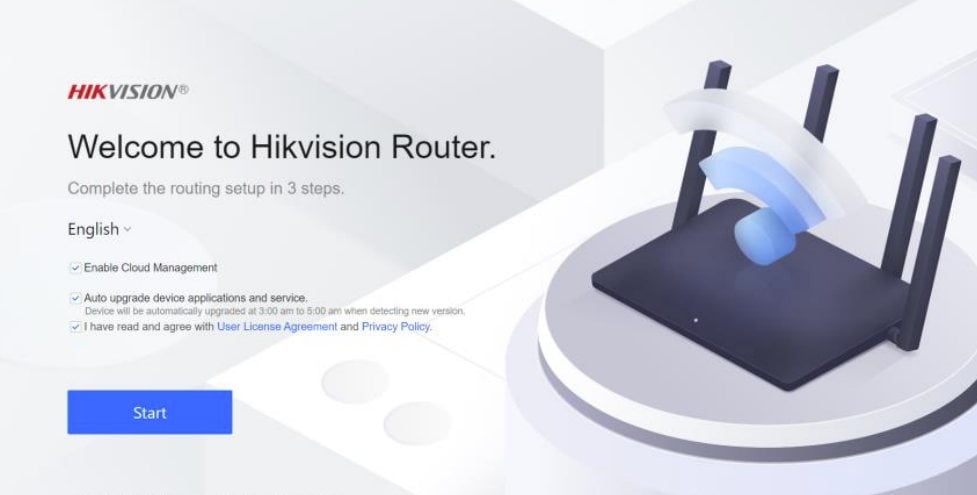
5. Konfigurasikan sambungan internet: Klik “Start”. Sistem akan mengesan mod akses internet secara automatik, atau anda boleh memilihnya secara manual berdasarkan perkhidmatan internet anda.
DHCP: Disyorkan untuk memilih mod ini. Alamat IP dinamik akan diperuntukkan secara automatik tanpa konfigurasi tambahan.
PPPoE: Pilih mod ini jika Pembekal Perkhidmatan Internet (ISP) anda telah memberikan akaun dan kata laluan jalur lebar, atau jika anda menggantikan router lama dengan yang baharu.
Static IP Address: Tidak disyorkan kecuali ISP telah menyediakan alamat IP statik dan maklumat berkaitan.

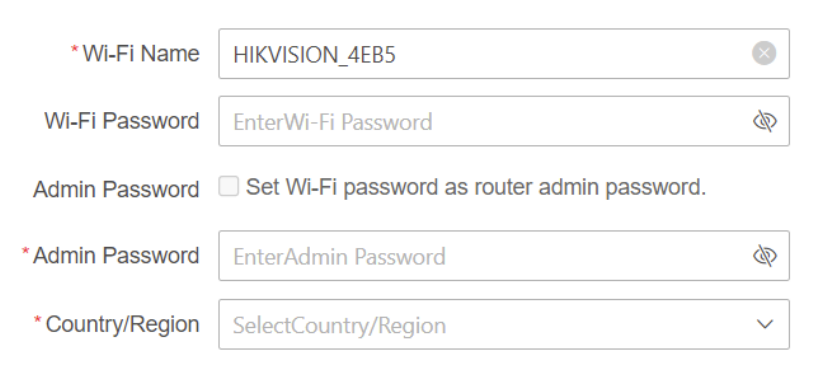
6. Tetapkan nama dan kata laluan Wi-Fi: Ikuti arahan pada skrin untuk menetapkan nama rangkaian tanpa wayar (SSID) dan kata laluan Wi-Fi. Anda juga perlu menetapkan kata laluan log masuk pentadbir router serta negara/rantau. Sesetengah router membenarkan pilihan “Set Wi-Fi password as router admin password”, jadi anda tidak perlu mencipta kata laluan berasingan.
Petua: Untuk keselamatan yang lebih baik, disarankan supaya kata laluan pentadbir berbeza daripada kata laluan Wi-Fi. Ini memudahkan anda menukar kata laluan Wi-Fi pada masa hadapan tanpa menjejaskan akses log masuk router. Pastikan anda mencatat kata laluan sebaik sahaja ditetapkan. Untuk maklumat lanjut, lihat: Log Masuk 192.168.9.1: Kata Laluan Pentadbir Lalai dan Cara Menetapkannya Semula
7. Lengkapkan persediaan: Klik “Next” untuk menyelesaikan. Router akan dimulakan semula secara automatik dan sambungan internet anda akan sedia digunakan. Kemudian cari rangkaian Wi-Fi anda dan sambungkan menggunakan kata laluan yang baru ditetapkan. Nikmati pelayaran internet yang pantas dan lancar!


