Router FAST adalah mampu milik, stabil dan mudah untuk disediakan—sesuai untuk asrama pelajar, pangsapuri sewa atau penggunaan jalur lebar di rumah. Sebaik sahaja anda mempunyai router FAST anda, langkah pertama ialah mengakses antara muka pentadbir dan mengkonfigurasi sambungan internet dan Wi-Fi anda. Ikuti panduan lengkap ini untuk mendapatkan router FAST anda dalam talian dalam masa beberapa minit sahaja.
Langkah 1: Sambungkan Penghala Anda
Sebelum anda bermula, pastikan penghala dan peranti anda disambung dengan betul:
1. Hidupkan penghala. Pasangkannya dan tunggu lampu penunjuk menyala atau berkelip. Itu bermakna peranti anda telah sedia digunakan.
2. Sambungkan peranti anda. Gunakan telefon atau komputer anda untuk menyambung ke isyarat Wi-Fi lalai penghala—biasanya dinamakan FAST_XXXX (di mana XXXX ialah campuran huruf atau nombor rawak). Jika anda membuat persediaan daripada PC desktop, sambungkan kabel Ethernet ke port WAN penghala (port yang bersambung ke modem anda).
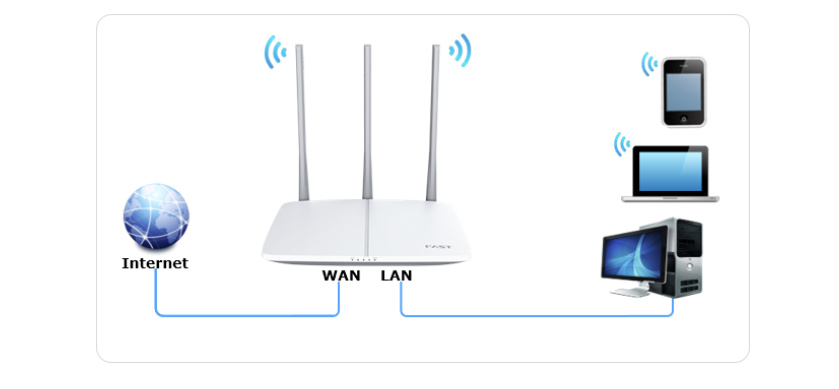
3. Jika menggunakan telefon, lumpuhkan data mudah alih (4G/5G). Jika tidak, pelayar anda mungkin menggunakan data selular dan gagal membuka halaman persediaan penghala.
Langkah 2: Log Masuk ke Halaman Admin FAST
1. Setelah disambungkan, buka pelayar anda dan taip salah satu alamat berikut pada bar alamat: 192.168.1.1 atau 192.168.1.253.
2. Selepas beberapa saat, anda akan melihat halaman log masuk penghala FAST. Jika ini kali pertama anda memasangnya, anda akan diminta untuk membuat kata laluan pentadbir (juga dikenali sebagai kata laluan log masuk penghala). Ini bukan kata laluan Wi-Fi anda — ia hanya digunakan untuk mengakses tetapan penghala.
3. Setelah menetapkan kata laluan, klik “OK” untuk memasuki panduan pemasangan secara automatik.
Langkah 3: Pilih Jenis Sambungan Internet Anda
Selepas memasuki wizard persediaan, penghala akan mengesan jenis sambungan anda secara automatik. Ikuti arahan di skrin dan masukkan maklumat yang diperlukan. Terdapat tiga jenis sambungan internet yang biasa:
1. PPPoE (Dial-Up Jalur Lebar)
Jika penyedia internet anda (seperti China Telecom) memberikan nama pengguna dan kata laluan, pilih pilihan ini.
Masukkan akaun jalur lebar dan kata laluan anda, kemudian klik "Seterusnya". Setelah sambungan berjaya, sudut atas kanan akan memaparkan "Internet Bersambung".
2. IP Dinamik (DHCP)
Jika penghala anda disambungkan ke penghala lain atau modem optik (contoh: di asrama atau pejabat), pilih "Dapatkan alamat IP secara automatik".
Tidak perlu nama pengguna atau kata laluan — klik sahaja "Seterusnya" untuk menyimpan tetapan.
3. IP Statik
Di beberapa tempat kerja atau rangkaian khas, penyedia mungkin memberikan alamat IP tetap bersama dengan maklumat gateway dan DNS. Dalam kes ini, pilih "IP Statik" dan masukkan semua maklumat yang diperlukan secara manual.
Langkah 4: Tetapkan Nama dan Kata Laluan Rangkaian Anda
Setelah sambungan internet dikonfigurasi, anda akan dibawa ke skrin tetapan Wi-Fi.
Berikut adalah langkah-langkah:
Tetapkan nama rangkaian (SSID), contohnya: WDJ2025_5G
Tetapkan kata laluan Wi-Fi (gunakan sekurang-kurangnya 8 aksara dengan gabungan huruf dan nombor untuk keselamatan yang lebih baik)
Semak sekali lagi parameter rangkaian anda, kemudian klik “Sahkan”. Nama dan kata laluan Wi-Fi kini berkuatkuasa.
Itu sahaja! Tetapan penghala FAST anda telah selesai. Sambungkan telefon, komputer riba atau peranti lain ke rangkaian Wi-Fi baru, dan anda kini dalam talian!
Panduan Tetapan InternetRouter 192.168.9.1
Kemudian sambungkan kabel Ethernet dari port LAN modem ke port WAN router supaya router dapat menerima isyarat