 IP
IP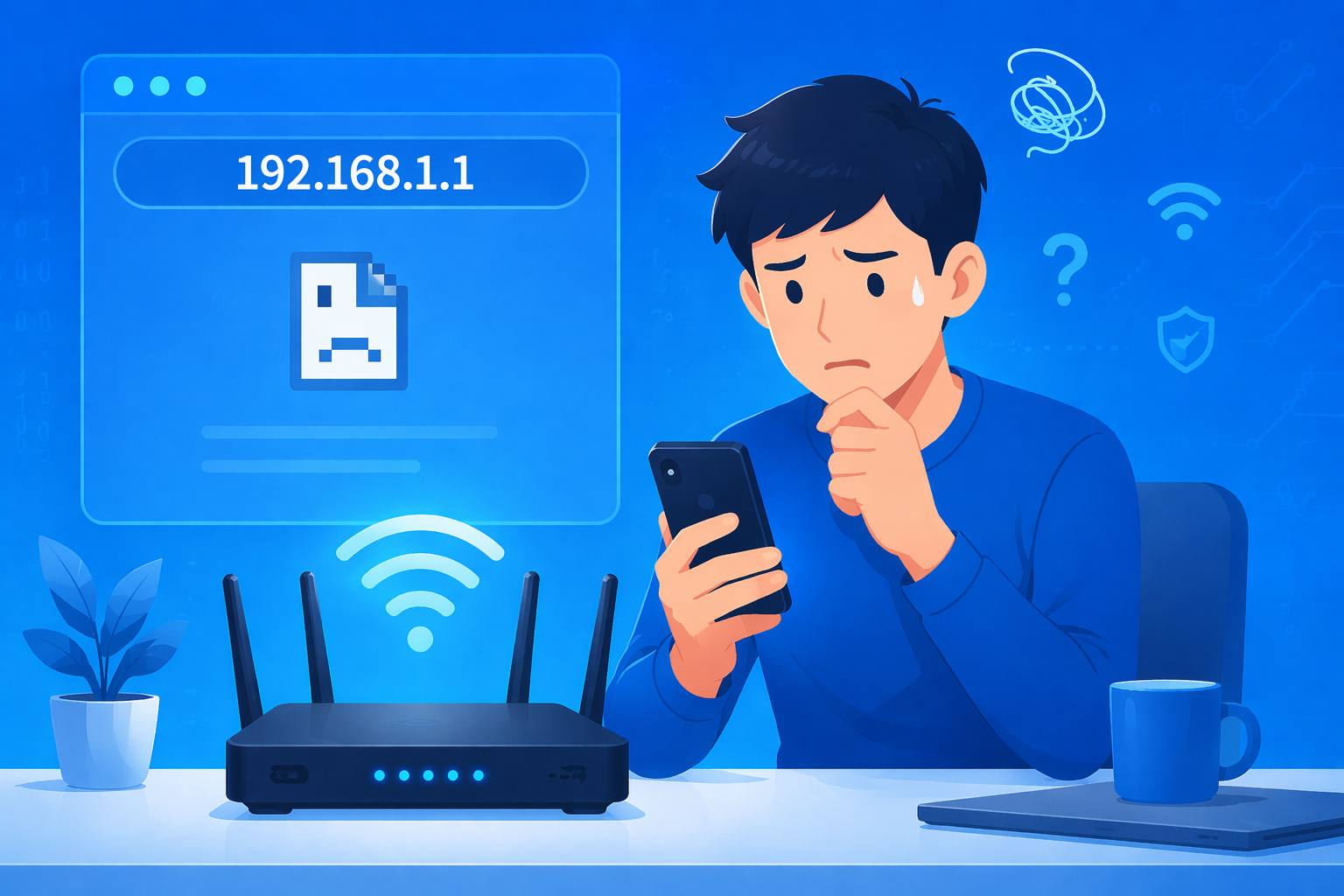
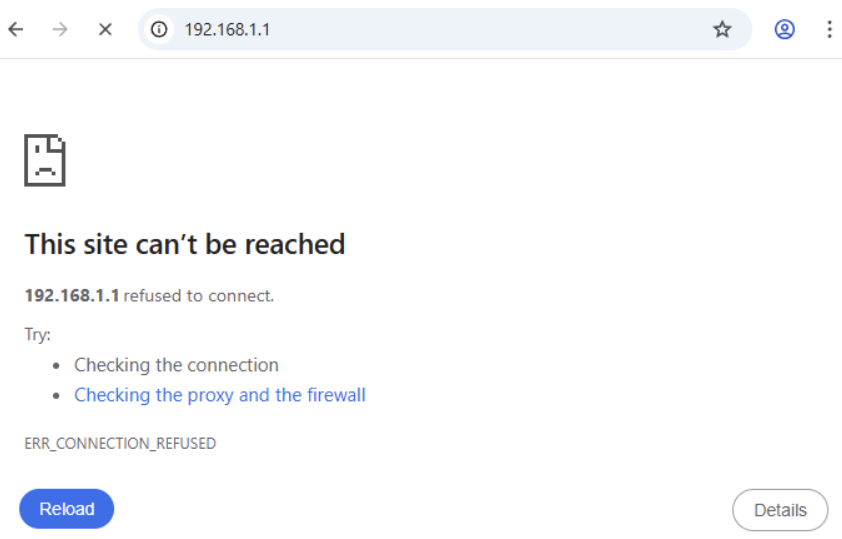
Jika anda melihat ralat “192.168.1.1 enggan menyambung” atau “Tapak ini tidak dapat dicapai” semasa cuba mengakses halaman pentadbir penghala anda, jangan risau — biasanya ini tidak bermaksud penghala anda rosak. Dalam kebanyakan kes, masalah ini berpunca daripada isu sambungan atau konfigurasi asas. Anda boleh membetulkannya dengan menyemak punca-punca biasa di bawah.
1. Pastikan anda disambungkan ke rangkaian yang betul (masalah yang paling biasa)
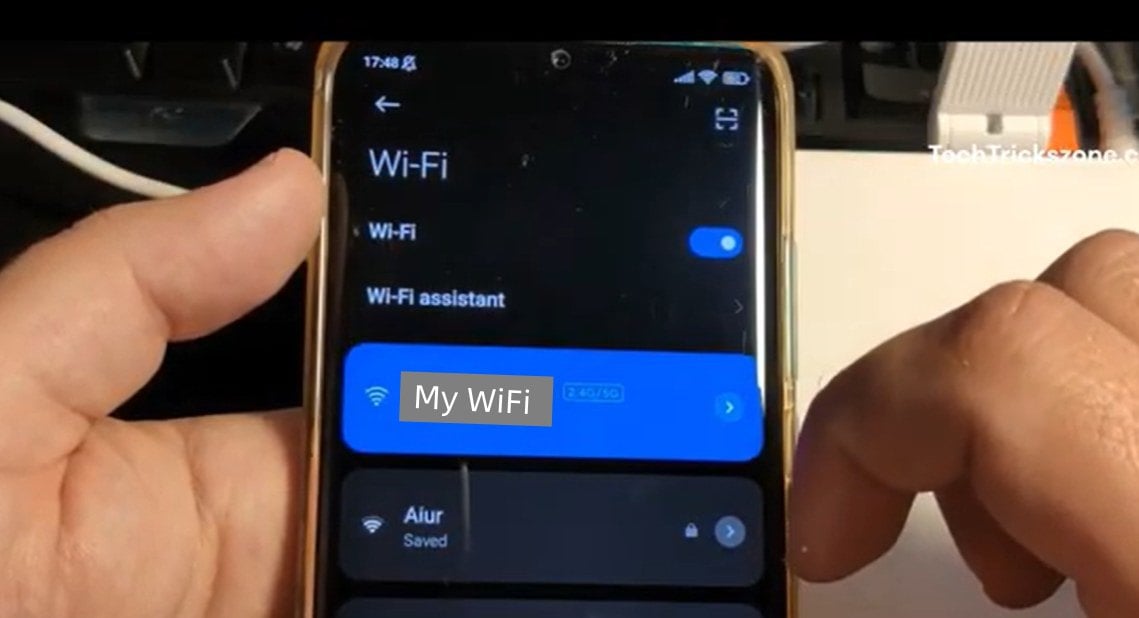
Salah satu sebab paling biasa bagi ralat “192.168.1.1 enggan menyambung” ialah peranti anda sebenarnya tidak disambungkan ke penghala.
Contohnya, telefon anda mungkin telah bertukar ke data mudah alih (4G/5G), anda mungkin disambungkan ke rangkaian WiFi lain (seperti milik jiran), kabel Ethernet komputer anda mungkin dipasang ke modem dan bukannya penghala, atau anda mempunyai beberapa penghala dan tersambung kepada yang salah.
Jika anda tidak disambungkan ke rangkaian WiFi yang betul, halaman log masuk 192.168.1.1 memang tidak akan dibuka. Jadi sebelum melakukan perkara lain, pastikan telefon atau komputer anda berada pada rangkaian yang betul.
Setelah disambungkan dengan betul, cuba buka semula halaman log masuk 192.168.1.1. Ketahui lebih lanjut: Log Masuk 192.168.1.1: Cara Mengakses Halaman Admin
2. Semak semula alamat IP penghala anda (192.168.1.1 mungkin tidak betul)
Walaupun 192.168.1.1 ialah salah satu alamat IP router yang paling biasa digunakan, bukan semua router menggunakannya untuk log masuk.
Sesetengah router menggunakan 192.168.0.1, 192.168.31.1, atau domain seperti tplinkwifi.net. Alamat log masuk lalai biasanya dicetak pada label router, tetapi ia mungkin telah diubah.
Cara yang paling boleh dipercayai untuk mencari alamat yang betul ialah dengan menyemak gateway dalam tetapan rangkaian peranti anda. Itulah alamat IP sebenar router yang sedang anda sambungkan sekarang.
Jika router anda pada asalnya menggunakan 192.168.1.1 tetapi gateway semasa menunjukkan alamat yang berbeza (seperti 192.168.0.1), cubaan untuk mengakses 192.168.1.1 akan menyebabkan ralat “Laman ini tidak dapat dicapai - 192.168.1.1 enggan menyambung”.

3. Pastikan peranti anda mendapat alamat IP yang sah
Jika sambungan internet anda berfungsi dan anda menggunakan IP penghala yang betul, tetapi masih melihat mesej “sambungan ditolak”, masalah itu kemungkinan besar berkaitan dengan status rangkaian peranti anda.
Akses ke halaman pentadbir penghala bergantung pada sama ada peranti anda telah diberikan alamat IP setempat yang sah.
Dalam keadaan biasa, peranti anda sepatutnya mempunyai alamat IP seperti 192.168.1.x, dan get laluan lalai hendaklah sepadan dengan IP penghala anda (contohnya, 192.168.1.1).
Jika anda mendapati mana-mana perkara berikut, halaman log masuk 192.168.1.1 mungkin tidak akan dibuka:
- Alamat IP anda dipaparkan sebagai 0.0.0.0
- Get laluan lalai tiada
- Get laluan tidak sepadan dengan alamat yang anda masukkan
Dalam keadaan ini, cuba matikan Wi-Fi pada telefon anda dan hidupkannya semula, atau hanya hidupkan dan matikan mod pesawat untuk menyegarkan sambungan. Pada komputer, putuskan sambungan daripada rangkaian dan sambung semula.
Selepas menyambung semula, anda sepatutnya boleh mengakses halaman log masuk 192.168.1.1 seperti biasa.


Apakah 192.168.1.1?
Klik di sini http://192.168.1.1 atau ketik 192.168.1.1 di bar alamat penyemak imbas anda dan kemudian tekan kekunci Enter. 2. Sekira
- 24 November 2021
- Information


