 IP
IP
Router Zyxel dan peranti modem DSL biasanya menggunakan 192.168.1.1 sebagai alamat log masuk pentadbir lalai. Selagi telefon pintar atau komputer anda disambungkan ke rangkaian router, anda boleh memasukkan IP ini dalam pelayar untuk mengakses halaman pentadbir, tempat anda boleh menukar tetapan WiFi, mengemas kini kata laluan atau menyemak status rangkaian.
Dalam sesetengah rangkaian rumah, modem huluan juga mungkin menggunakan 192.168.1.1. Dalam keadaan ini, router Zyxel anda mungkin diberikan IP yang berbeza seperti 192.168.2.1 atau subnet lain. Untuk mencari IP log masuk router yang betul, semak Default Gateway / Router / Gateway dalam tetapan rangkaian peranti anda—inilah alamat log masuk router yang sebenar.
Cara Log Masuk ke Router Zyxel di 192.168.1.1
1. Sambungkan komputer anda ke router menggunakan kabel Ethernet melalui port LAN, atau sambungkan telefon pintar anda ke rangkaian WiFi router. Anda boleh menyambung menggunakan jalur 2.4GHz atau 5GHz. Rangkaian Zyxel biasanya dinamakan seperti Zyxel_XXXX. Jika anda pernah menamakan semula WiFi sebelum ini, sambungkan kepada SSID tersuai anda.
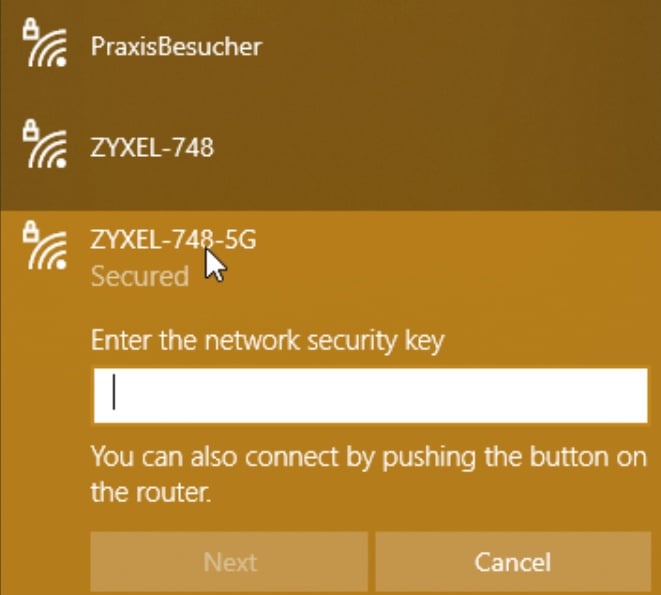
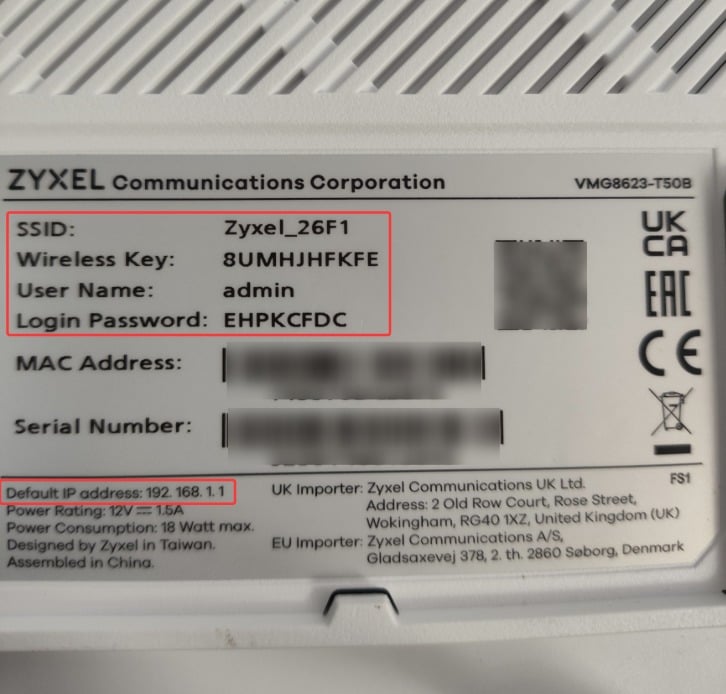
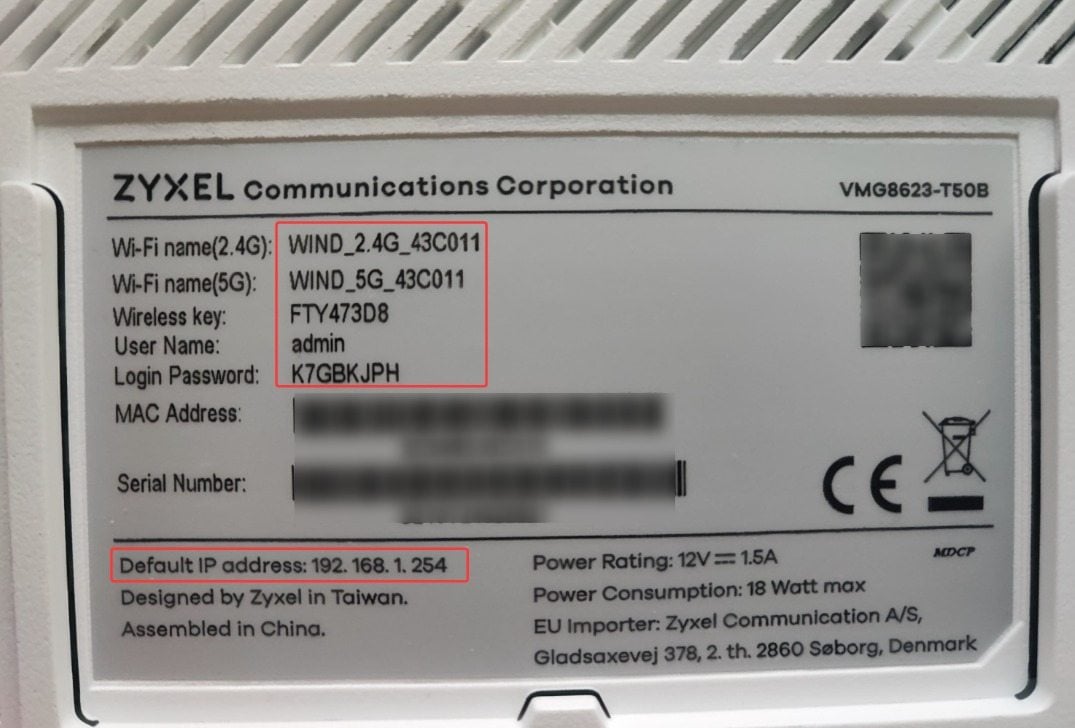
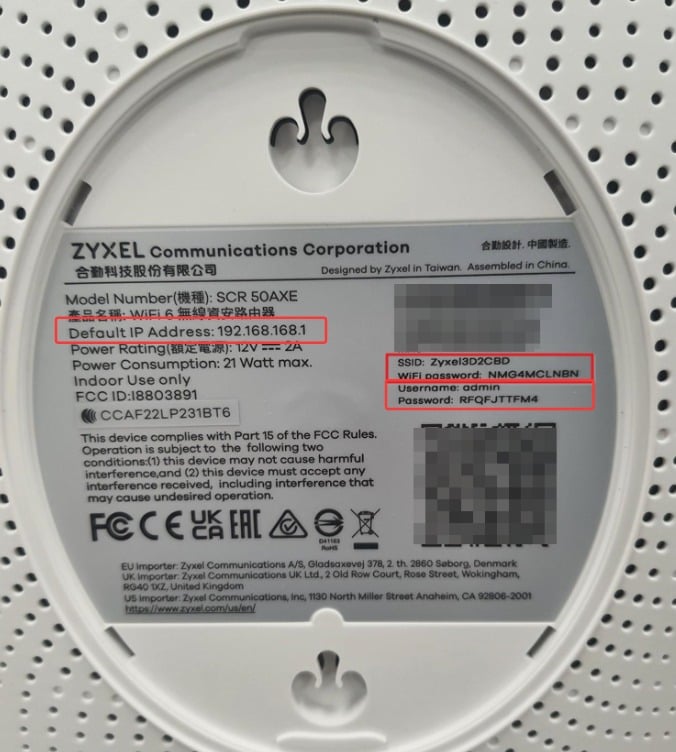
2. Semak alamat IP log masuk router yang betul. Kebanyakan router Zyxel menggunakan 192.168.1.1, tetapi sesetengah model yang disesuaikan oleh ISP mungkin menggunakan 192.168.1.254, 192.168.168.1 atau alamat IP lain. Jika 192.168.1.1 tidak berfungsi, semak label pada router atau cari Default Gateway / Router / Gateway dalam tetapan rangkaian anda untuk mengesahkan IP log masuk yang betul.
Contoh: log masuk router Zyxel di 192.168.1.1
Contoh: log masuk router Zyxel di 192.168.1.254
Contoh: log masuk router Zyxel di 192.168.168.1
3. Buka pelayar web (Chrome, Edge, Safari dan sebagainya), taip 192.168.1.1 dalam bar alamat, kemudian tekan Enter.
Pastikan anda memasukkan IP dalam bar alamat, bukan dalam kotak carian. Elakkan kesilapan menaip seperti 192.168.l.l, 192 168 1 1, 191.168.1.1, 192168181, 192.168.1 atau https 192 168 1.1—jika tidak, halaman log masuk tidak dapat dicapai.

4. Apabila halaman log masuk muncul, masukkan nama pengguna dan kata laluan pentadbir. Nama pengguna lalai biasanya admin, dan kata laluan tertera pada label di bahagian belakang router.
Jika anda pernah menukar kelayakan log masuk sebelum ini, gunakan nama pengguna dan kata laluan yang telah dikemas kini.
Jika anda terlupa kata laluan, tekan dan tahan butang Reset selama kira-kira 10 saat untuk memulihkan tetapan kilang, kemudian log masuk semula menggunakan kelayakan lalai.
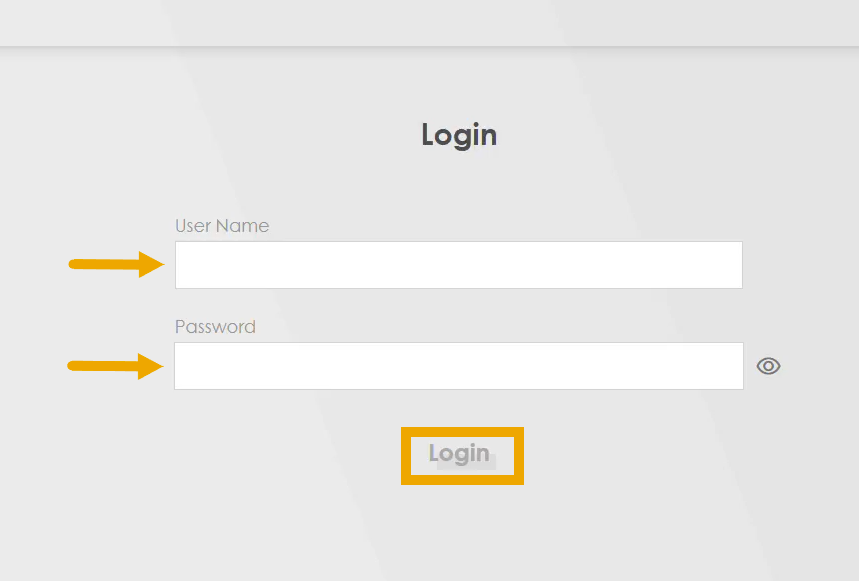
5. Selepas berjaya log masuk, anda akan dibawa ke Zyxel Web Configurator, iaitu antara muka pentadbir. Susun atur mungkin berbeza mengikut model—siri VMG/EX/DX yang lebih baharu biasanya menggunakan papan pemuka gaya kad, manakala model P-660 yang lebih lama menggunakan menu tradisional di sebelah kiri. Dari sini, anda boleh mengurus tetapan WiFi, konfigurasi rangkaian dan peranti yang disambungkan.


Apakah 192.168.1.1?
Klik di sini http://192.168.1.1 atau ketik 192.168.1.1 di bar alamat penyemak imbas anda dan kemudian tekan kekunci Enter. 2. Sekira
- 24 November 2021
- Information


