 IP
IP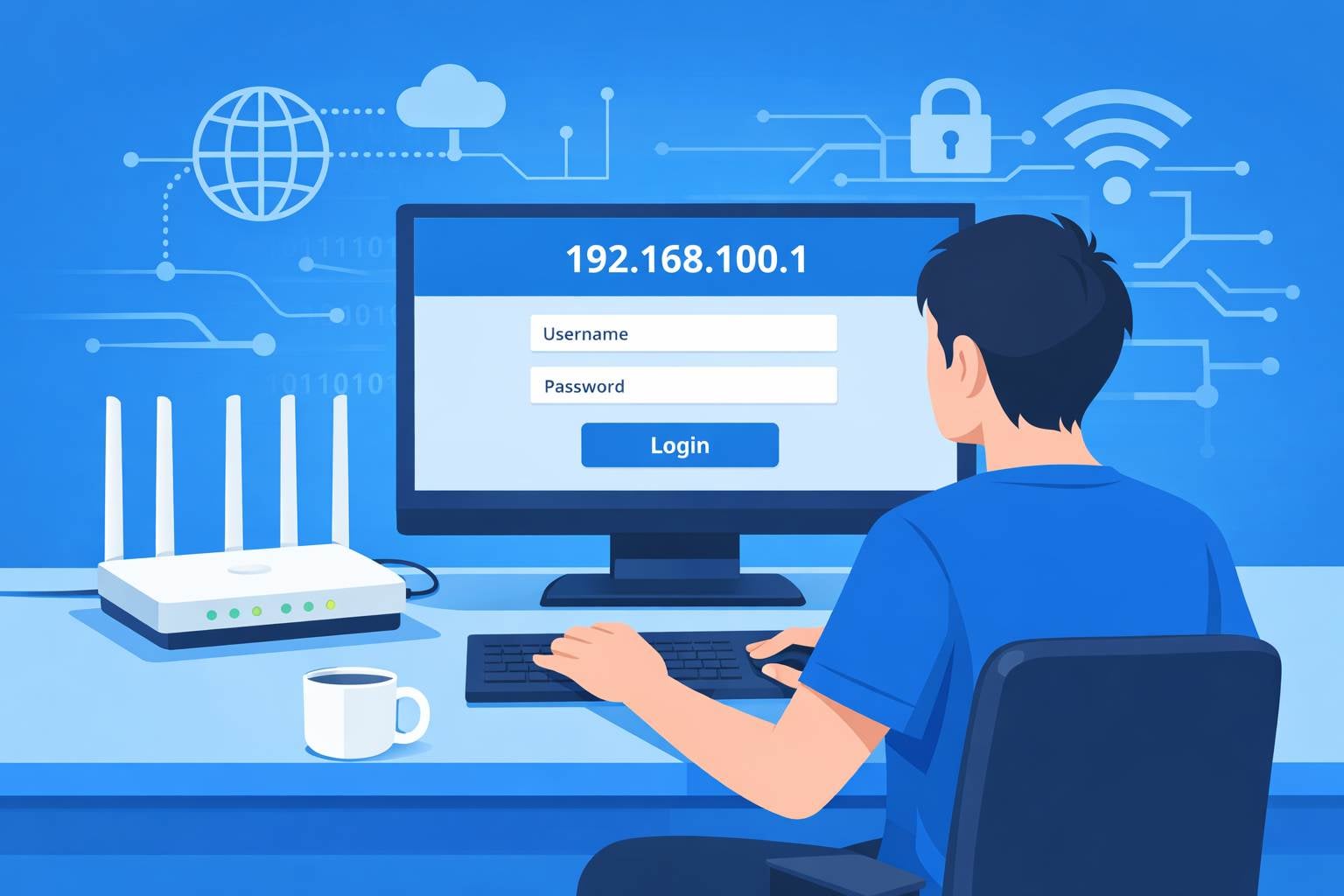
192.168.100.1 ialah alamat log masuk pentadbir yang biasa digunakan untuk modem optik (fiber ONT) yang dibekalkan oleh ISP serta beberapa penghala berjenama operator. Selepas log masuk, anda boleh menyemak status operasi modem, butiran sambungan rangkaian dan, pada model tertentu, parameter jalur lebar. Apabila mengalami tiada sambungan internet atau perlu memeriksa status isyarat optik, alamat ini amat penting untuk penyelesaian masalah.
Tidak semua modem optik menggunakan 192.168.100.1 untuk log masuk
Alamat log masuk modem optik tidak tetap. Bergantung pada jenama dan ISP, alamat IP boleh berbeza. Antara pilihan biasa ialah 192.168.1.1, 192.168.0.1, atau nama domain khusus seperti home.gateway.
Berikut dua cara mudah untuk mencari alamat log masuk sebenar bagi modem optik anda:
1. Semak label pada modem
Kebanyakan modem optik mempunyai label di bahagian bawah atau sisi yang menyenaraikan IP akses lalai, IP log masuk, atau alamat pengurusan web. Label tersebut biasanya turut memaparkan nama pengguna dan kata laluan lalai.

2. Semak alamat gateway pada peranti anda
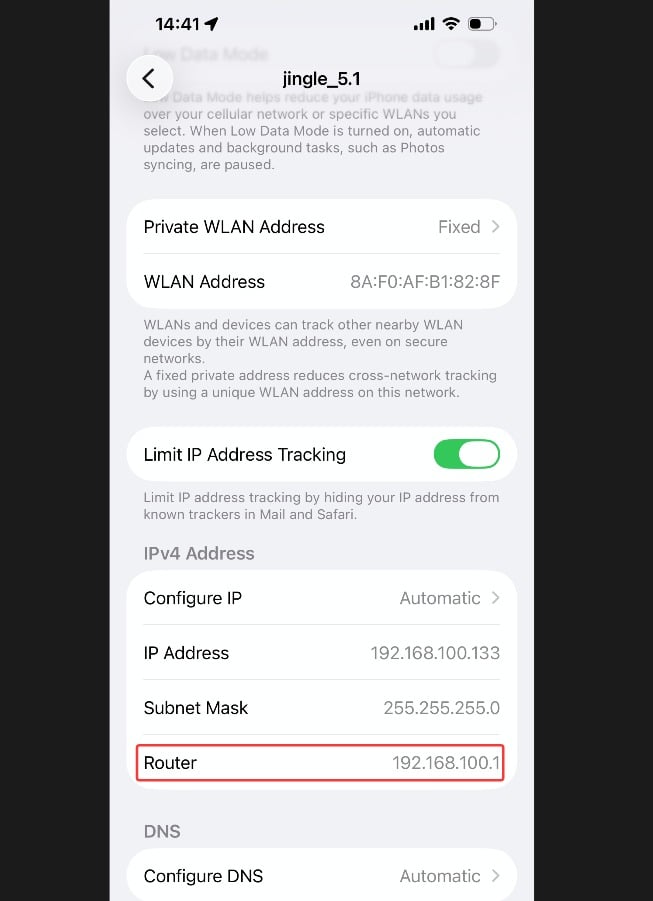
Selepas menyambung ke rangkaian modem, semak nilai “Default Gateway” atau “Gateway” dalam tetapan rangkaian peranti anda. Ini biasanya merupakan alamat log masuk modem.
- Windows: Buka Command Prompt, jalankan ipconfig, dan semak “Default Gateway”.
- Telefon bimbit: Sambung ke Wi-Fi modem, buka butiran Wi-Fi, dan cari “Router” atau “Gateway”.
Jika 192.168.100.1 tidak membuka halaman log masuk, kemungkinan modem menggunakan alamat yang berbeza. Gunakan kaedah di atas untuk mengesahkannya daripada terus mencuba IP secara rawak.
192.168.100.1: Akses Panel Pentadbir Modem Anda
Langkah 1: Sambung ke modem optik
- Menggunakan komputer: Sambungkan kabel Ethernet dari port LAN pada modem (bukan WAN atau fiber) ke komputer anda. Sambungan berwayar adalah yang paling stabil.
- Menggunakan telefon: Sambung terus ke Wi-Fi modem. SSID dan kata laluan dicetak pada label modem.
Penting: Anda mesti bersambung ke rangkaian modem optik. Bersambung ke Wi-Fi router rumah tidak akan membolehkan akses ke halaman admin modem.
Langkah 2: Masukkan alamat log masuk dalam pelayar
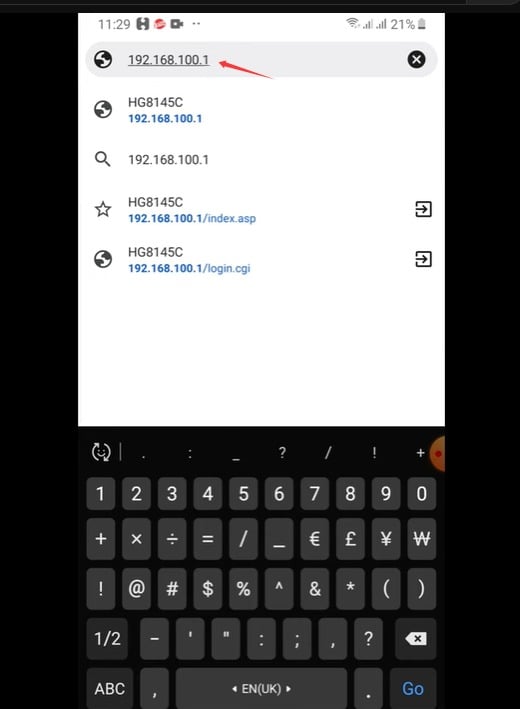
Buka pelayar dan masukkan http://192.168.100.1 pada bar alamat (kebanyakan modem tidak menyokong HTTPS), atau gunakan alamat sebenar yang anda temui, kemudian tekan Enter.
Tip: Masukkan alamat pada bar alamat pelayar, bukan kotak carian, dan elakkan salah taip seperti 192.168.100.l atau 192.168.1.100 yang boleh menyebabkan halaman log masuk gagal dimuatkan.
Langkah 3: Masukkan nama pengguna dan kata laluan modem
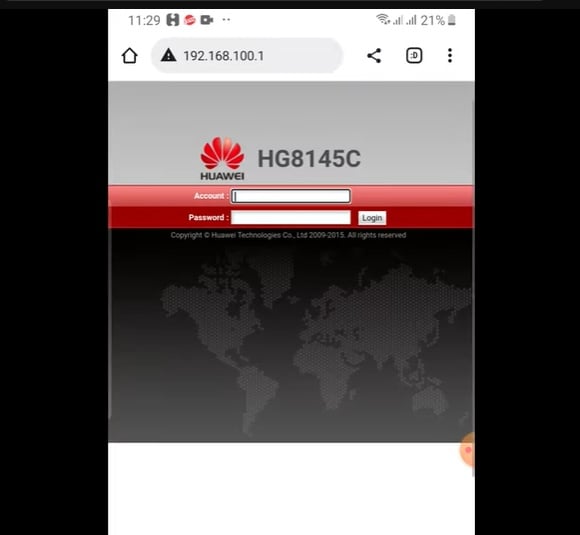
Gunakan kelayakan lalai yang tertera pada label modem, biasanya admin / admin atau kata laluan khusus peranti. Jika kata laluan pernah ditukar, gunakan yang terkini.
Langkah 4: Semak status modem
Selepas log masuk, buka halaman seperti “Status”, “Device Information” atau “Network Status” untuk menyemak status isyarat optik dan sambungan.
Amaran penting: Jangan ubah parameter jalur lebar, pengurusan jauh, pengesahan atau tetapan VLAN kecuali anda benar-benar tahu apa yang anda lakukan. Perubahan yang salah boleh memutuskan sambungan internet anda serta-merta.


