 IP
IP1. Apakah itu 10.169.45.64 dan Untuk Apa Ia Digunakan?
Dalam rangkaian tempatan, 10.169.45.64 lazimnya berfungsi sebagai gateway lalai yang menghubungkan peranti pengguna — seperti komputer, telefon pintar dan peranti rumah pintar — dengan sistem pengurusan dalaman router.
Banyak router Wi-Fi, modem router dan gateway ADSL menggunakan 10.169.45.64 sebagai alamat IP log masuk lalai. Melalui alamat ini, pengguna boleh mengakses antara muka pentadbiran berasaskan web untuk mengkonfigurasi tetapan rangkaian asas dan memantau status rangkaian.
Router boleh menyokong beberapa alamat akses pengurusan, dan 10.169.45.64 hanyalah salah satu yang paling biasa digunakan. Alamat gateway lalai berbeza mengikut pengeluar dan model, dan dalam kebanyakan kes boleh diubah secara manual. Oleh itu, adalah penting untuk menyemak alamat akses yang betul berdasarkan konfigurasi router sebenar.
Kebanyakan antara muka pentadbiran router beroperasi pada port 80 secara lalai, sebab itu nombor port biasanya tidak dipaparkan dalam alamat (contohnya http://10.169.45.64:80 ). Jika port pengurusan telah diubah, alamat penuh perlu dimasukkan secara manual, seperti http://10.169.45.64:8080.
Selepas berjaya mengakses panel kawalan router melalui 10.169.45.64, pengguna boleh mengurus pelbagai fungsi rangkaian biasa, termasuk kawalan jalur lebar (QoS), tetapan DNS dan proksi, konfigurasi LAN dan WAN, pilihan tanpa wayar (WLAN), persediaan PPPoE, penapisan alamat MAC, konfigurasi WPS, pengurusan klien DHCP dan tetapan keselamatan rangkaian asas.
 Jadual Makna Ikon / Gambar
2. Bagaimanakah cara log masuk ke 10.169.45.64 menggunakan komputer?
Sebelum log masuk ke 10.169.45.64 menggunakan komputer, pastikan komputer disambungkan ke penghala yang ingin anda urus. Anda boleh menyambungkan kabel Ethernet ke salah satu port LAN penghala atau menyertai rangkaian Wi‑Fi penghala. Selepas disambungkan, buka http://10.169.45.64 dalam pelayar web.
Cara log masuk ke 10.169.45.64 pada Windows- Sambungkan komputer ke port LAN pada penghala menggunakan kabel Ethernet atau sambungkan ke rangkaian Wi‑Fi penghala.
- Buka pelayar web seperti Microsoft Edge, Chrome atau Firefox.
- Taip http://10.169.45.64 dalam bar alamat pelayar, kemudian tekan Enter.
- Jika alamat betul, halaman log masuk penghala akan dibuka.
- Masukkan nama pengguna dan kata laluan pentadbir penghala, kemudian pilih "Log Masuk" untuk membuka halaman tetapan.

- Sambungkan Mac ke port LAN pada penghala menggunakan kabel Ethernet atau gunakan menu Wi‑Fi untuk menyertai rangkaian wayarles penghala.
- Buka Safari, Chrome, Firefox, Edge atau pelayar web lain.
- Taip http://10.169.45.64 dalam bar alamat di bahagian atas pelayar, kemudian tekan Return.
- Jika alamat betul, halaman log masuk penghala akan dimuatkan.
- Masukkan nama pengguna dan kata laluan pentadbir yang betul, kemudian pilih "Log Masuk" untuk membuka tetapan penghala.
Cara log masuk ke 10.169.45.64 pada Linux atau ChromeOS
- Sambungkan komputer ke port LAN pada penghala menggunakan kabel Ethernet atau sertai rangkaian Wi‑Fi penghala melalui tetapan rangkaian sistem.
- Buka Chrome, Firefox, Edge atau pelayar web lain.
- Taip http://10.169.45.64 dalam bar alamat pelayar, kemudian tekan Enter.
- Jika alamat betul, halaman log masuk penghala akan dimuatkan.
- Masukkan nama pengguna dan kata laluan pentadbir penghala, kemudian pilih "Log Masuk" untuk membuka halaman tetapan.
Penting: masukkan 10.169.45.64 dalam bar alamat di bahagian atas pelayar, bukan dalam kotak carian Google, Bing atau enjin carian lain. Jika tidak, pelayar mungkin mencari 10.169.45.64 di web dan bukannya membuka halaman log masuk penghala anda.

Jika komputer sudah disambungkan ke penghala tetapi 10.169.45.64 masih tidak boleh dibuka, alamat mungkin tersalah taip, alamat pentadbir penghala mungkin bukan 10.169.45.64, atau komputer mungkin tidak menerima alamat IP yang sah. Teruskan dengan langkah penyelesaian masalah di bawah.
3. Bagaimanakah cara log masuk ke 10.169.45.64 menggunakan iPhone?
Sebelum log masuk ke 10.169.45.64 menggunakan iPhone, sambungkan telefon ke Wi‑Fi penghala dan matikan data selular buat sementara waktu. Jika tidak, telefon mungkin menggunakan sambungan selular dan bukannya rangkaian setempat penghala.
Langkah untuk log masuk ke 10.169.45.64 pada iPhone:
- Buka aplikasi "Settings" pada iPhone.
- Ketik "Wi‑Fi", kemudian sambungkan ke rangkaian Wi‑Fi penghala yang ingin anda urus.
- Buka Safari atau pelayar lain yang dipasang, seperti Chrome atau Edge.
- Taip http://10.169.45.64 dalam bar alamat di bahagian atas atau bawah pelayar, kemudian ketik "Go".
- Jika sambungan dan alamat betul, halaman log masuk penghala akan dibuka.
- Masukkan nama pengguna dan kata laluan pentadbir penghala yang betul, kemudian ketik "Log Masuk" untuk membuka halaman tetapan.

4. Bagaimanakah cara log masuk ke 10.169.45.64 menggunakan telefon Android?
Sebelum log masuk ke 10.169.45.64 menggunakan telefon Android, sambungkan telefon ke Wi‑Fi penghala dan matikan data mudah alih buat sementara waktu. Ini mengelakkan telefon beralih kepada data selular apabila rangkaian Wi‑Fi tiada akses internet, yang boleh menyebabkan halaman log masuk setempat tidak dapat dibuka.
Langkah untuk log masuk ke 10.169.45.64 pada telefon Android:- Buka aplikasi "Settings" pada telefon.
- Ketik "Wi‑Fi", "Network & internet" atau pilihan yang serupa, kemudian sambungkan ke rangkaian Wi‑Fi penghala.
- Buka Chrome, Edge, pelayar terbina dalam telefon atau pelayar web lain yang dipasang.
- Taip http://10.169.45.64 dalam bar alamat di bahagian atas atau bawah pelayar, kemudian ketik "Go" atau tekan Enter.
- Jika sambungan dan alamat betul, halaman log masuk penghala akan dibuka.
- Masukkan nama pengguna dan kata laluan pentadbir penghala yang betul, kemudian ketik "Log Masuk" untuk membuka halaman tetapan.

Banyak penghala yang lebih baharu juga boleh diurus melalui aplikasi mudah alih, dan label penghala mungkin mempunyai kod QR untuk aplikasi rasmi. Jika model anda menyokong pengurusan melalui aplikasi, anda juga boleh menggunakan langkah di bawah untuk membuka tetapannya. Lihat juga: Aplikasi Pengurusan Penghala Wi‑Fi Popular
Langkah untuk mengurus penghala dengan aplikasi:
- Sambungkan telefon ke rangkaian Wi‑Fi penghala yang ingin anda urus.
- Buka Apple App Store atau Google Play, kemudian cari aplikasi rasmi daripada pengeluar penghala anda. Contohnya, banyak penghala TP-Link menggunakan aplikasi TP-Link Tether. Anda juga boleh mengimbas kod QR di bawah jika disediakan untuk penghala anda.
- Buka aplikasi, kemudian log masuk atau buat akaun jika diminta.
- Aplikasi biasanya akan menemui penghala yang serasi pada rangkaian Wi‑Fi semasa. Pilih penghala anda dan masukkan kata laluan pentadbir apabila diminta untuk menambah atau memautkan peranti.
- Selepas penghala dipautkan, anda boleh membuka tetapan Wi‑Fi dan rangkaian melalui aplikasi.

5. Bagaimana Cara Saya Menetapkan Semula Nama Pengguna dan Kata Laluan Penghala (Router) Saya ke Lalai Kilang?
Lakukan seperti berikut:
Jika anda terlupa kata laluan log masuk anda, anda perlu menetapkan semula penghala wayarles atau modem ADSL anda kepada tetapan lalai kilang. Proses ini akan mengembalikan semua tetapan, termasuk kata laluan, kepada keadaan asal semasa peranti itu baharu. Selepas menetapkan semula, anda boleh menggunakan nama pengguna dan kata laluan lalai (biasanya terdapat dalam manual penghala atau pada label pada penghala itu sendiri) untuk log masuk.
Untuk menetapkan semula penghala anda:
Kebanyakan penghala mempunyai butang set semula kecil yang tersembunyi. Semasa peranti dihidupkan, tekan dan tahan butang "Reset" (Set Semula) ini dengan berhati-hati selama kira-kira 10-15 saat. Anda mungkin memerlukan klip kertas atau pencungkil gigi untuk menekannya. Selepas menahan butang, lepaskannya. Penghala kemudian akan memulihkan tetapan kilangnya dan dimulakan semula secara automatik (lihat [Rajah 2]).
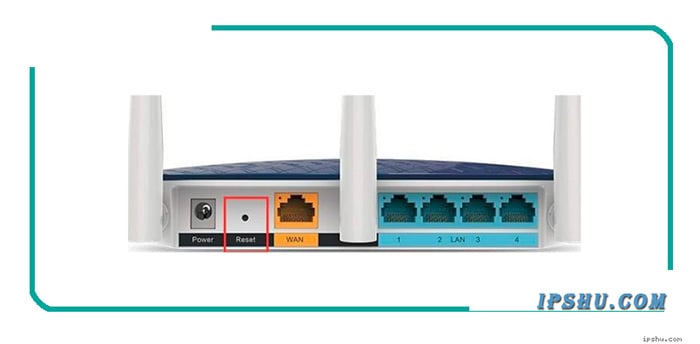
[Rajah 2] Contoh lokasi butang set semula
Contoh grafik persediaan sambungan penghala yang betul:

[Rajah 3]
Untuk arahan lengkap tentang cara log masuk ke antara muka pengurusan penghala, sila rujuk artikel Soal Jawab kami: Bagaimana cara log masuk ke antara muka penghala.
6. Apa Yang Perlu Saya Lakukan Jika 10.169.45.64 atau Laman Admin Router Saya Tidak Boleh Dibuka?
Jika anda memasukkan http://10.169.45.64 dalam pelayar anda tetapi halaman web tidak dibuka, dan anda melihat mesej ralat (seperti yang digambarkan dalam [Rajah 4]), berikut ialah perkara yang perlu dilakukan:

[Rajah 4] Ralat halaman web tidak dapat dibuka
Ikuti langkah-langkah ini:
1. Pastikan komputer dan penghala anda disambungkan dengan betul: semak sama ada kabel Ethernet dipasang dengan selamat pada kedua-dua komputer anda dan salah satu port LAN penghala, dan sahkan bahawa lampu penunjuk port LAN menyala (rujuk contoh sambungan dalam [Rajah 3]).
2. Konfigurasikan komputer anda untuk mendapatkan alamat IP secara automatik (sering dipanggil DHCP).
3. Semak semula sama ada alamat IP yang anda masukkan dalam pelayar sememangnya alamat pengurusan penghala anda (anda boleh mencari maklumat ini seperti yang ditunjukkan dalam [Rajah 1]).
4. Semak sama ada port akses penghala telah diubah suai. Jika pengurusan jauh didayakan dan port pengurusan penghala telah ditukar, anda perlu menyertakan nombor port baharu dalam alamat, seperti ini: http://10.169.45.64:[port_number] (cth., http://10.169.45.64:8080).
5. Sahkan tetapan pelayar anda. Jika pelayar anda dikonfigurasikan untuk menggunakan pelayan proksi atau fungsi pendailan automatik, ini mungkin menghalang akses ke antara muka pengurusan penghala. Cuba lumpuhkan tetapan ini.
6. Semak pengikatan alamat IP dan MAC. Jika penghala anda mempunyai ciri ini didayakan dan peranti anda tidak dikonfigurasikan dengan betul dalam senarai pengikatan, anda mungkin tidak dapat log masuk. Jika anda terlupa alamat IP atau port pengurusan penghala, disyorkan untuk menetapkan semula penghala kepada tetapan kilangnya (lihat arahan yang berkaitan dengan [Rajah 2]).
Format alamat IP tidak sah: 10.169.45.I, 10.169.45.l, 10.169.45.i, 10.169.45.L, l0.169.45.64, I0.169.45.64, lo.169.45.64, 10.169.o.64, 10.169.4564, 10.16945.64, 10169.45.64, 10.1694564, 10.169.45.64., .10.169.45.64, 10..169.45.64, 10.169..45.64, 10.169.45..64, 10.169.45.64.64, 10 .169.45.64, 10.169 45.64, 10.169.45 .64, 10.169 45 64, 10 169.45.64, 10-169-45-64, 10_169_45_64, 10/169/45/64, 10\169\45\64, 10,169,45,64, 64.45.169.10, 169.10.45.64, 10.169|45.64, www.10.169.45.64. Memasukkan alamat IP dalam format yang tidak sah akan menghalang halaman log masuk penghala daripada dimuatkan. Untuk mengakses tetapan penghala anda dengan jayanya, sila semak semula alamat tersebut dan pastikan ia dimasukkan dengan betul.
7. Bagaimana Cara Saya Menukar Nama Wi-Fi (SSID) dan Kata Laluan Wi-Fi pada Penghala Saya?
Sebab-sebab biasa untuk menukar tetapan Wi-Fi anda termasuk: meningkatkan keselamatan rangkaian untuk menghalang akses tanpa kebenaran, dan menjadikan nama atau kata laluan Wi-Fi anda lebih mudah diingati.
Berikut ialah cara untuk melakukannya:
1. Log masuk ke halaman pengurusan penghala anda (jika anda memerlukan bantuan, rujuk panduan kami: Bagaimana cara untuk log masuk ke alamat IP 10.169.45.64?).
2. Setelah log masuk, cari dan klik pada menu "Wayarles" (Wireless), "Wi-Fi", atau "Tetapan Wayarles" (Wireless Settings). Ini selalunya terletak di bawah bahagian umum "Tetapan" (Settings) atau "Persediaan Rangkaian" (Network Setup).
3. Pada halaman tetapan wayarles, masukkan nama Wi-Fi baharu yang anda inginkan (juga dikenali sebagai SSID) dan kata laluan Wi-Fi baharu anda dalam medan masing-masing. Kemudian, klik "Simpan" (Save) atau "Guna" (Apply) untuk membuat perubahan (seperti yang ditunjukkan dalam [Rajah 5]).

[Rajah 5] Menukar Nama dan Kata Laluan Wi-Fi
8. Bagaimana Saya Menukar Alamat IP Log Masuk Penghala Saya (IP LAN) daripada 10.169.45.64?
Penghala anda disertakan dengan alamat IP log masuk lalai yang telah ditetapkan (atau kadangkala nama domain). Walau bagaimanapun, anda boleh mengubah alamat ini. Mengubahnya boleh meningkatkan keselamatan dengan menyukarkan orang lain untuk mengakses dan mengganggu tetapan penghala anda.
Ikuti langkah-langkah ini untuk mengubahnya:
1. Log masuk ke halaman pengurusan penghala anda (jika anda memerlukan bantuan, rujuk panduan kami: Bagaimana cara untuk log masuk ke alamat IP 10.169.45.64?).
2. Setelah log masuk, cari pilihan menu seperti "Tetapan LAN" (LAN Settings), "Tetapan Rangkaian" (Network Settings), atau "Rangkaian Tempatan" (Local Network). Di sinilah anda biasanya akan menemui tetapan untuk alamat IP penghala itu sendiri.
3. Dalam bahagian ini, cari medan untuk alamat IP LAN (atau yang serupa) dan tukarkannya kepada alamat IP baharu yang anda inginkan. Contohnya, anda boleh menukarnya kepada 192.168.2.1 atau 192.168.3.1 (seperti yang digambarkan dalam [Rajah 6]).
4. Simpan perubahan anda. Penghala mungkin perlu dimulakan semula untuk menggunakan alamat IP baharu; ia mungkin melakukannya secara automatik, atau anda mungkin perlu memulakannya semula secara manual. Selepas ia dimulakan semula, gunakan alamat IP baharu untuk log masuk semula ke halaman pengurusan penghala.
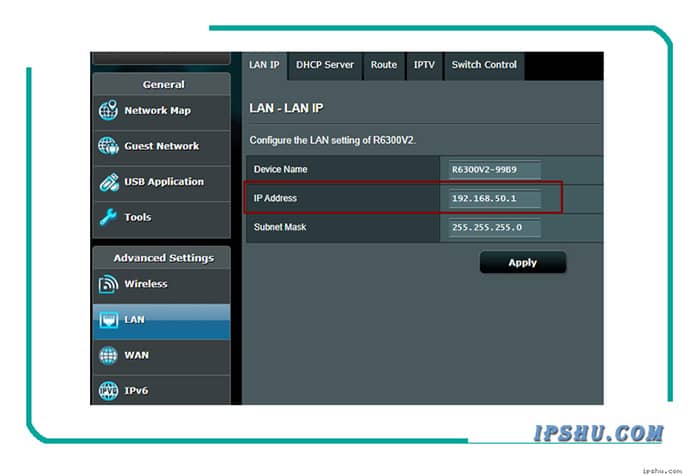
[Rajah 6] Mengubah Alamat IP LAN Penghala
💡 Petua: Jika anda menghadapi sebarang masalah semasa proses ini, atau jika anda terlupa alamat IP baharu, anda sentiasa boleh menetapkan semula penghala kepada tetapan kilang lalainya. Ini akan memulihkan semua tetapan, termasuk alamat IP, kepada keadaan asalnya.


