 IP
IP1. Apakah itu 192.168.2.150 dan Untuk Apa Ia Digunakan?
Dalam rangkaian tempatan, 192.168.2.150 lazimnya berfungsi sebagai gateway lalai yang menghubungkan peranti pengguna — seperti komputer, telefon pintar dan peranti rumah pintar — dengan sistem pengurusan dalaman router.
Banyak router Wi-Fi, modem router dan gateway ADSL menggunakan 192.168.2.150 sebagai alamat IP log masuk lalai. Melalui alamat ini, pengguna boleh mengakses antara muka pentadbiran berasaskan web untuk mengkonfigurasi tetapan rangkaian asas dan memantau status rangkaian.
Router boleh menyokong beberapa alamat akses pengurusan, dan 192.168.2.150 hanyalah salah satu yang paling biasa digunakan. Alamat gateway lalai berbeza mengikut pengeluar dan model, dan dalam kebanyakan kes boleh diubah secara manual. Oleh itu, adalah penting untuk menyemak alamat akses yang betul berdasarkan konfigurasi router sebenar.
Kebanyakan antara muka pentadbiran router beroperasi pada port 80 secara lalai, sebab itu nombor port biasanya tidak dipaparkan dalam alamat (contohnya http://192.168.2.150:80 ). Jika port pengurusan telah diubah, alamat penuh perlu dimasukkan secara manual, seperti http://192.168.2.150:8080.
Selepas berjaya mengakses panel kawalan router melalui 192.168.2.150, pengguna boleh mengurus pelbagai fungsi rangkaian biasa, termasuk kawalan jalur lebar (QoS), tetapan DNS dan proksi, konfigurasi LAN dan WAN, pilihan tanpa wayar (WLAN), persediaan PPPoE, penapisan alamat MAC, konfigurasi WPS, pengurusan klien DHCP dan tetapan keselamatan rangkaian asas.
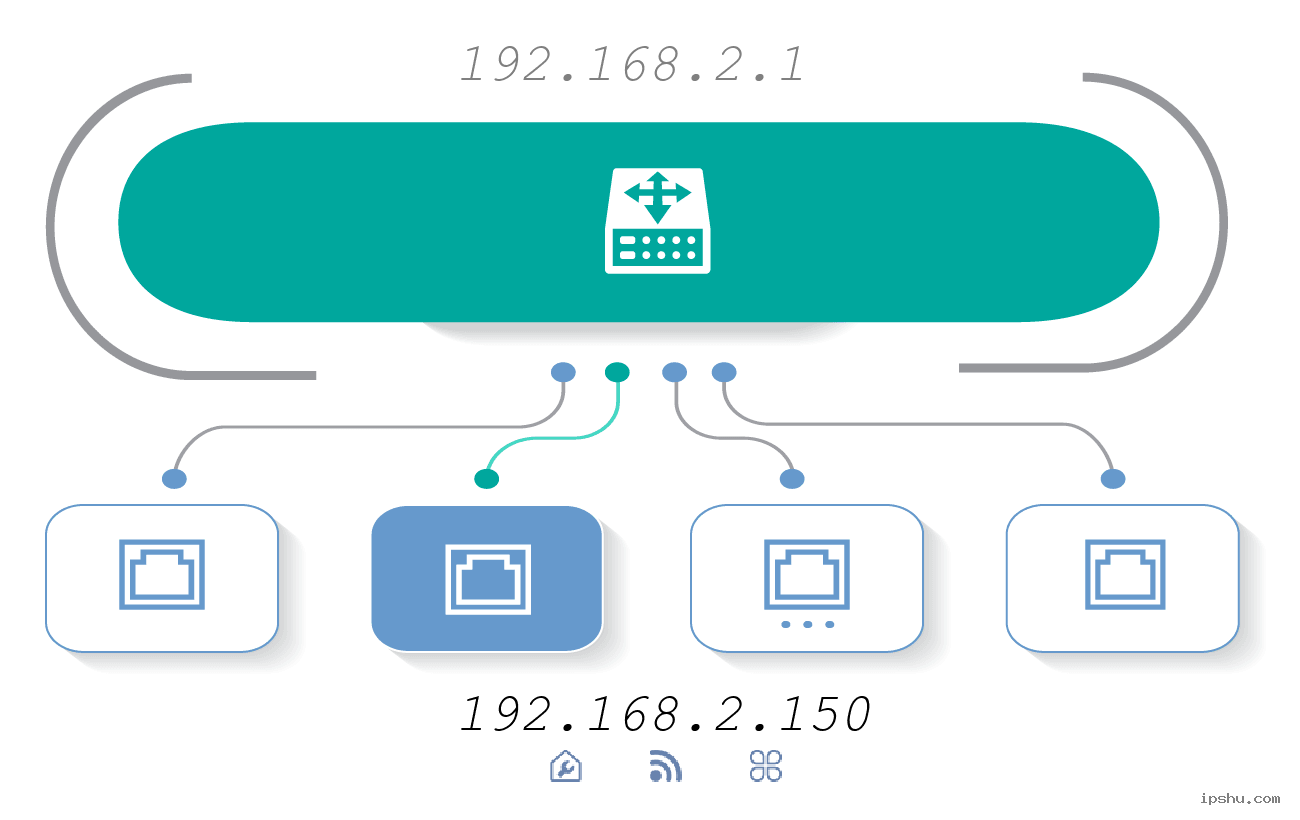 Jadual Makna Ikon / Gambar
2. Bagaimana Saya Log Masuk ke 192.168.2.150 untuk Mengakses Tetapan Penghala Saya?
Lakukan seperti berikut:
1. Semak alamat pengurusan penghala anda dalam manualnya, atau cari alamat IP log masuk, nama pengguna lalai dan kata laluan pada label maklumat yang biasanya terletak di bahagian belakang atau bawah penghala (lihat [Rajah 1]).
2. Masukkan secara manual http://192.168.2.150 dalam bar alamat pelayar anda dan tekan Enter.
3. Pada halaman log masuk, masukkan nama pengguna dan kata laluan anda, kemudian klik "Log Masuk" (Login) untuk mengakses halaman pentadbiran penghala anda. Biasanya, nama pengguna dan kata laluan lalai kedua-duanya adalah "admin".

[Rajah 1]
❕ Nota:
① Jika anda tidak dapat log masuk ke antara muka penghala anda menggunakan 192.168.2.150, cuba alamat biasa lain seperti: 192.168.0.1 atau 10.0.0.1. Untuk butiran yang lebih khusus, rujuk manual penghala anda atau label maklumat pada peranti. Anda juga boleh merujuk Soal Jawab kami: Bagaimana cara mencari alamat IP penghala?
② Jika anda telah menukar nama pengguna dan kata laluan anda dan telah melupakannya, sila ikuti arahan dalam Bagaimana cara untuk menetapkan semula nama pengguna dan kata laluan penghala? untuk menetapkan semula penghala anda.
3. Bagaimana Cara Saya Menetapkan Semula Nama Pengguna dan Kata Laluan Penghala (Router) Saya ke Lalai Kilang?
Lakukan seperti berikut:
Jika anda terlupa kata laluan log masuk anda, anda perlu menetapkan semula penghala wayarles atau modem ADSL anda kepada tetapan lalai kilang. Proses ini akan mengembalikan semua tetapan, termasuk kata laluan, kepada keadaan asal semasa peranti itu baharu. Selepas menetapkan semula, anda boleh menggunakan nama pengguna dan kata laluan lalai (biasanya terdapat dalam manual penghala atau pada label pada penghala itu sendiri) untuk log masuk.
Untuk menetapkan semula penghala anda:
Kebanyakan penghala mempunyai butang set semula kecil yang tersembunyi. Semasa peranti dihidupkan, tekan dan tahan butang "Reset" (Set Semula) ini dengan berhati-hati selama kira-kira 10-15 saat. Anda mungkin memerlukan klip kertas atau pencungkil gigi untuk menekannya. Selepas menahan butang, lepaskannya. Penghala kemudian akan memulihkan tetapan kilangnya dan dimulakan semula secara automatik (lihat [Rajah 2]).

[Rajah 2] Contoh lokasi butang set semula
Contoh grafik persediaan sambungan penghala yang betul:

[Rajah 3]
Untuk arahan lengkap tentang cara log masuk ke antara muka pengurusan penghala, sila rujuk artikel Soal Jawab kami: Bagaimana cara log masuk ke antara muka penghala.
4. Apa Yang Perlu Saya Lakukan Jika 192.168.2.150 atau Laman Admin Router Saya Tidak Boleh Dibuka?
Jika anda memasukkan http://192.168.2.150 dalam pelayar anda tetapi halaman web tidak dibuka, dan anda melihat mesej ralat (seperti yang digambarkan dalam [Rajah 4]), berikut ialah perkara yang perlu dilakukan:

[Rajah 4] Ralat halaman web tidak dapat dibuka
Ikuti langkah-langkah ini:
1. Pastikan komputer dan penghala anda disambungkan dengan betul: semak sama ada kabel Ethernet dipasang dengan selamat pada kedua-dua komputer anda dan salah satu port LAN penghala, dan sahkan bahawa lampu penunjuk port LAN menyala (rujuk contoh sambungan dalam [Rajah 3]).
2. Konfigurasikan komputer anda untuk mendapatkan alamat IP secara automatik (sering dipanggil DHCP).
3. Semak semula sama ada alamat IP yang anda masukkan dalam pelayar sememangnya alamat pengurusan penghala anda (anda boleh mencari maklumat ini seperti yang ditunjukkan dalam [Rajah 1]).
4. Semak sama ada port akses penghala telah diubah suai. Jika pengurusan jauh didayakan dan port pengurusan penghala telah ditukar, anda perlu menyertakan nombor port baharu dalam alamat, seperti ini: http://192.168.2.150:[port_number] (cth., http://192.168.2.150:8080).
5. Sahkan tetapan pelayar anda. Jika pelayar anda dikonfigurasikan untuk menggunakan pelayan proksi atau fungsi pendailan automatik, ini mungkin menghalang akses ke antara muka pengurusan penghala. Cuba lumpuhkan tetapan ini.
6. Semak pengikatan alamat IP dan MAC. Jika penghala anda mempunyai ciri ini didayakan dan peranti anda tidak dikonfigurasikan dengan betul dalam senarai pengikatan, anda mungkin tidak dapat log masuk. Jika anda terlupa alamat IP atau port pengurusan penghala, disyorkan untuk menetapkan semula penghala kepada tetapan kilangnya (lihat arahan yang berkaitan dengan [Rajah 2]).
5. Bagaimana Cara Saya Menukar Nama Wi-Fi (SSID) dan Kata Laluan Wi-Fi pada Penghala Saya?
Sebab-sebab biasa untuk menukar tetapan Wi-Fi anda termasuk: meningkatkan keselamatan rangkaian untuk menghalang akses tanpa kebenaran, dan menjadikan nama atau kata laluan Wi-Fi anda lebih mudah diingati.
Berikut ialah cara untuk melakukannya:
1. Log masuk ke halaman pengurusan penghala anda (jika anda memerlukan bantuan, rujuk panduan kami: Bagaimana cara untuk log masuk ke alamat IP 192.168.2.150?).
2. Setelah log masuk, cari dan klik pada menu "Wayarles" (Wireless), "Wi-Fi", atau "Tetapan Wayarles" (Wireless Settings). Ini selalunya terletak di bawah bahagian umum "Tetapan" (Settings) atau "Persediaan Rangkaian" (Network Setup).
3. Pada halaman tetapan wayarles, masukkan nama Wi-Fi baharu yang anda inginkan (juga dikenali sebagai SSID) dan kata laluan Wi-Fi baharu anda dalam medan masing-masing. Kemudian, klik "Simpan" (Save) atau "Guna" (Apply) untuk membuat perubahan (seperti yang ditunjukkan dalam [Rajah 5]).

[Rajah 5] Menukar Nama dan Kata Laluan Wi-Fi
6. Bagaimana Saya Menukar Alamat IP Log Masuk Penghala Saya (IP LAN) daripada 192.168.2.150?
Penghala anda disertakan dengan alamat IP log masuk lalai yang telah ditetapkan (atau kadangkala nama domain). Walau bagaimanapun, anda boleh mengubah alamat ini. Mengubahnya boleh meningkatkan keselamatan dengan menyukarkan orang lain untuk mengakses dan mengganggu tetapan penghala anda.
Ikuti langkah-langkah ini untuk mengubahnya:
1. Log masuk ke halaman pengurusan penghala anda (jika anda memerlukan bantuan, rujuk panduan kami: Bagaimana cara untuk log masuk ke alamat IP 192.168.2.150?).
2. Setelah log masuk, cari pilihan menu seperti "Tetapan LAN" (LAN Settings), "Tetapan Rangkaian" (Network Settings), atau "Rangkaian Tempatan" (Local Network). Di sinilah anda biasanya akan menemui tetapan untuk alamat IP penghala itu sendiri.
3. Dalam bahagian ini, cari medan untuk alamat IP LAN (atau yang serupa) dan tukarkannya kepada alamat IP baharu yang anda inginkan. Contohnya, anda boleh menukarnya kepada 192.168.2.1 atau 192.168.3.1 (seperti yang digambarkan dalam [Rajah 6]).
4. Simpan perubahan anda. Penghala mungkin perlu dimulakan semula untuk menggunakan alamat IP baharu; ia mungkin melakukannya secara automatik, atau anda mungkin perlu memulakannya semula secara manual. Selepas ia dimulakan semula, gunakan alamat IP baharu untuk log masuk semula ke halaman pengurusan penghala.

[Rajah 6] Mengubah Alamat IP LAN Penghala
💡 Petua: Jika anda menghadapi sebarang masalah semasa proses ini, atau jika anda terlupa alamat IP baharu, anda sentiasa boleh menetapkan semula penghala kepada tetapan kilang lalainya. Ini akan memulihkan semua tetapan, termasuk alamat IP, kepada keadaan asalnya.
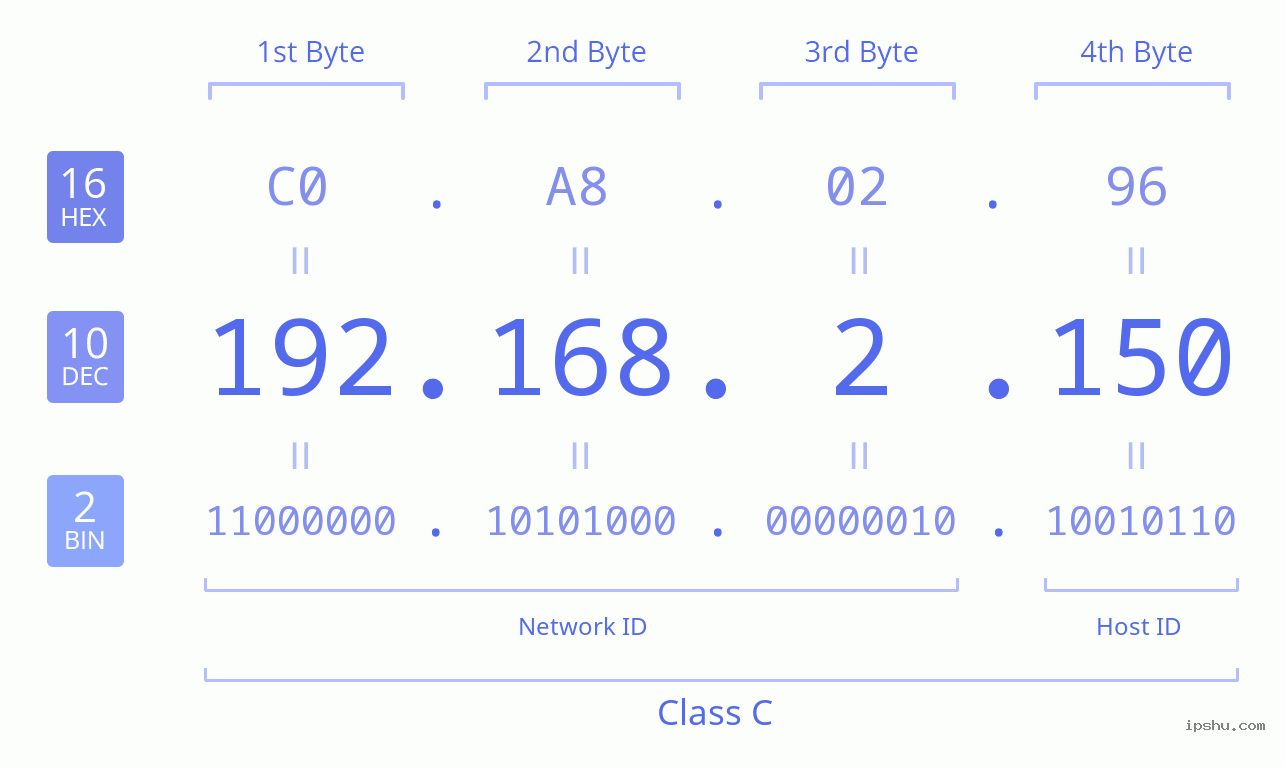 Penerangan Alamat IP dalam Perduaan, Perpuluhan dan Heksadesimal
Perihalan Alamat IP Kelas A/B/C/D/E dan ID Rangkaian, ID Hos
Penerangan Alamat IP dalam Perduaan, Perpuluhan dan Heksadesimal
Perihalan Alamat IP Kelas A/B/C/D/E dan ID Rangkaian, ID Hos
Alamat IP 192.168.2.150 adalah sebahagian daripada blok alamat peribadi 192.168.0.0/16, satu julat yang ditakrifkan oleh RFC 1918 untuk kegunaan pada rangkaian dalaman. Blok khusus ini merangkumi dari 192.168.0.0–192.168.255.255 dan mengandungi sejumlah 65,536 alamat. Sebagai julat IP peribadi, ia tidak boleh dihalakan di Internet awam.


